Google TV Canais Gratuitos: Erros a Evitar
Anúncios
Você quer aproveitar Google TV com canais gratuitos, mas não sabe por onde começar? A verdade é que muitas pessoas cometem erros que comprometem a experiência, a segurança ou até danificam o dispositivo. Neste artigo, você vai descobrir os principais deslizes e como evitá-los.
Anúncios
Google TV é uma plataforma incrível para assistir conteúdo sem gastar nada, mas requer cuidados especiais. Desde configurações incorretas até a instalação de aplicativos problemáticos, existem armadilhas que você pode contornar facilmente se souber o que fazer.
Erro 1: Instalar Aplicativos de Fontes Desconhecidas Sem Verificação
Um dos erros mais comuns é baixar aplicativos de canais gratuitos sem checar a procedência. Você pode estar atraindo malwares, vírus ou aplicativos fraudulentos que roubam dados pessoais ou bancários. A solução começa na loja de aplicativos oficial, onde cada app passa por verificação de segurança do Google.
Se você insistir em instalar de fontes externas, faça uma verificação rigorosa. Pesquise o nome do aplicativo no Google, leia avaliações em fóruns confiáveis e cheque se a empresa desenvolvedora é legítima. Muitos aplicativos falsos têm nomes parecidos com os originais, então fique atento aos detalhes.
Antes de instalar qualquer coisa, verifique as permissões solicitadas. Se um aplicativo de TV pede acesso ao seus contatos, câmera ou localização, desconfie imediatamente. Um app de canais gratuitos legítimo não precisa desses dados para funcionar corretamente.
 Google TV
Classificação:
★★★★★
4.09
Classificação Etária:
Classificação 16 anos
Autor:
Google LLC
Plataforma:
Android
Preço:
Free
▶Baixar na Google Play
Google TV
Classificação:
★★★★★
4.09
Classificação Etária:
Classificação 16 anos
Autor:
Google LLC
Plataforma:
Android
Preço:
Free
▶Baixar na Google Play
Erro 2: Ignorar as Atualizações de Sistema e Aplicativos
Você pode achar que ignorar as notificações de atualização não faz diferença, mas é justamente o oposto. As atualizações do Google TV e dos aplicativos incluem patches de segurança críticos que protegem você contra vulnerabilidades conhecidas. Quando você adia essas atualizações, deixa seu dispositivo exposto a ataques.
Configure as atualizações automáticas sempre que possível. No Google TV, você consegue fazer isso nas configurações do sistema, ativando a opção de atualizações automáticas para aplicativos. Assim você garante que sempre terá a versão mais segura sem precisar lembrar manualmente.
Se você notar que um aplicativo de canais gratuitos está instável ou travando, a primeira coisa a fazer é atualizar. Muitos problemas de desempenho e bugs são corrigidos nas atualizações, então antes de desinstalar ou procurar alternativas, dê uma chance à versão mais recente.
Erro 3: Não Configurar Restrições Parentais Adequadamente
Se você tem crianças em casa, deixar Google TV sem controle parental é um risco. Existem conteúdos inadequados em muitos aplicativos de canais gratuitos, e as crianças conseguem acessar facilmente se não houver limitações. Você pode configurar restrições por idade, conteúdo e até controlar quais aplicativos podem ser usados.
Configure um PIN para as restrições parentais, caso contrário qualquer criança consegue desativar. No menu de configurações, você encontra a opção de controle parental onde estabelece a classificação etária máxima permitida. Isso bloqueia automaticamente conteúdo adulto em canais gratuitos e aplicativos.
Revise essas configurações regularmente, especialmente se você instala novos aplicativos. O cenário de conteúdo disponível muda constantemente, então o que era seguro mês passado pode ter recebido novos canais questionáveis. Uma verificação mensal economiza preocupações futuras.
Erro 4: Acumular Muito Lixo Digital no Dispositivo
Você pode estar instalando aplicativos de canais gratuitos sem nunca remover os que não usa mais. Isso deixa o Google TV lento, consome espaço de armazenamento e aumenta riscos de segurança. Um dispositivo entupido com apps desnecessários é como manter um computador cheio de programas antigos que ninguém abre.
Faça uma limpeza periódica, eliminando aplicativos que não abriu nos últimos três meses. Você acessa a lista de aplicativos nas configurações, seleciona cada um e escolhe desinstalar. Isso libera espaço, melhora a velocidade e reduz possíveis conflitos entre programas.
Além disso, limpe o cache dos aplicativos regularmente. O cache é dados temporários que acumulam com o tempo e ocupam espaço desnecessário. Nas configurações de cada app, existe a opção de limpar cache, o que resolve travamentos e torna tudo mais fluido sem perder nenhuma configuração importante.
Erro 5: Usar a Mesma Senha em Múltiplas Contas
Se você tem contas em diferentes plataformas de canais gratuitos no Google TV, reutilizar a mesma senha é extremamente arriscado. Caso um desses serviços sofra um vazamento de dados, hackers terão acesso não apenas àquele aplicativo, mas potencialmente a todas as suas contas. É como usar uma única chave para todas as portas da sua casa.
Crie senhas únicas e complexas para cada conta em Google TV. Use uma combinação de letras maiúsculas, minúsculas, números e caracteres especiais. Se você tem dificuldade em lembrar, considere usar um gerenciador de senhas que armazena tudo de forma criptografada e segura.
Além disso, ative autenticação de dois fatores sempre que o aplicativo oferecer essa opção. Mesmo que sua senha seja descoberta, o invasor ainda precisaria confirmar seu acesso através de um código enviado para seu email ou telefone. Essa camada extra de segurança faz uma enorme diferença na proteção da sua conta.
Erro 6: Conectar em Redes Wi-Fi Públicas Sem Proteção
Você está na casa de um amigo ou em um café e quer assistir algo no Google TV pela Wi-Fi da casa? Se você não usar uma rede VPN, seus dados podem ser facilmente interceptados. Redes públicas são terreno fértil para hackers que monitoram tráfego de dados para roubar informações sensíveis.
Use sempre uma VPN (Virtual Private Network) confiável quando conectar em redes públicas. Alguns aplicativos legítimos de VPN estão disponíveis em Google TV e criptografam toda sua comunicação, tornando impossível que alguém espione o que você faz online. Isso é especialmente importante se você acessar contas com informações sensíveis.
Se você não conseguir instalar uma VPN no Google TV, considere usar apenas redes Wi-Fi que você confia, como a da sua casa. E quando estiver em redes públicas, evite acessar contas bancárias, de email ou fazer compras. Salve essas atividades para depois quando estiver conectado com segurança.
Erro 7: Não Verificar a Compatibilidade de Aplicativos
Nem todo aplicativo que funciona em um smartphone funciona em Google TV. Você pode encontrar um app que parece perfeito, tentar instalar e descobrir que não é compatível com sua TV ou que funciona de forma quebrada. Isso desperdiça tempo e espaço de armazenamento no seu dispositivo.
Antes de instalar qualquer aplicativo de canais gratuitos, leia a descrição completa na loja para verificar os requisitos de sistema e se ele foi desenvolvido especificamente para Google TV. Muitos aplicativos Android antigos não funcionam bem em TVs porque foram criados para telas menores e têm problemas de interface.
Também é útil ler os comentários de outros usuários. Se centenas de pessoas reclamam que o aplicativo não abre ou trava constantemente em Google TV, você já tem um aviso claro de que algo está errado. Confie na experiência coletiva antes de instalar e descobrir na prática que não funciona.
Erro 8: Deixar Configurações de Privacidade no Padrão
Google TV vem com várias configurações de privacidade ativadas por padrão, e você pode estar transmitindo mais informações do que gostaria. Dados sobre seus hábitos de visualização, cliques e até informações de localização podem estar sendo coletados se você não ajustar as preferências. Revisar essas configurações é fundamental para manter sua privacidade intacta.
Acesse as configurações de privacidade e desative a coleta de dados que você não acha necessária. Você pode optar por não receber recomendações personalizadas, desativar o rastreamento de visualização e limitar a quantidade de informação que Google TV compartilha com terceiros. Essa ação leva apenas alguns minutos, mas protege sua privacidade significativamente.
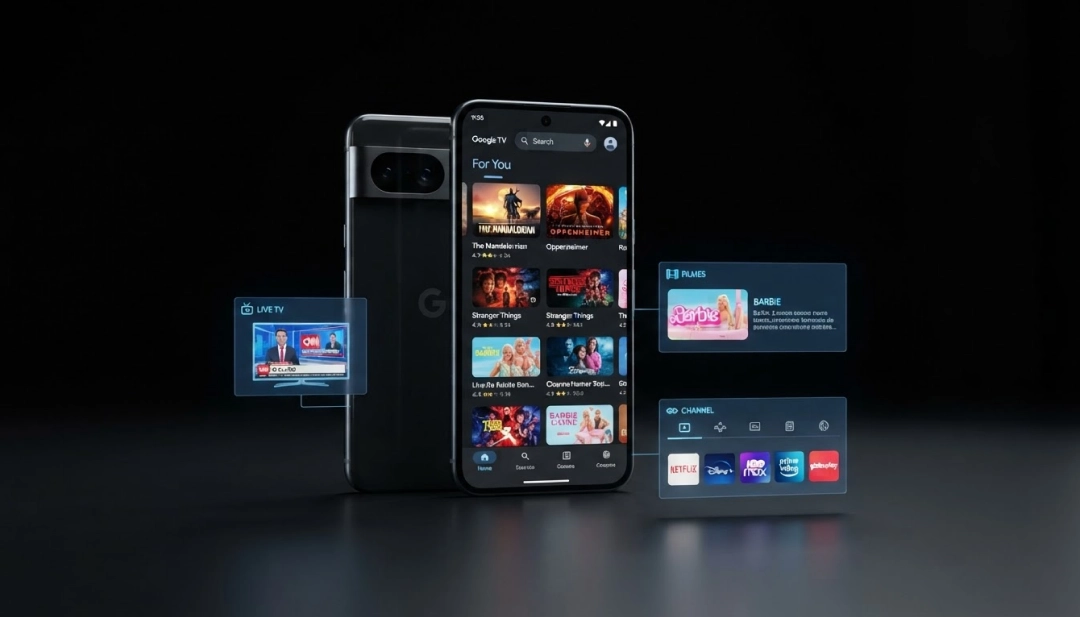
Revise também as permissões individuais de cada aplicativo de canais gratuitos. Se um app está acessando seu microfone sem necessidade ou sua câmera de forma constante, retire essas permissões imediatamente. Você pode fazer isso nas configurações de aplicativos do Google TV, aplicativo por aplicativo.
Erro 9: Não Fazer Backup de Suas Configurações
Você investiu tempo configurando Google TV da forma que gosta, salvando favoritos e ajustando preferências. Se o dispositivo der problema ou você precisar fazer um reset, tudo isso desaparece. Fazer backup de suas configurações garante que você recupere rapidamente tudo se algo der errado.
Google TV oferece a opção de fazer backup automático vinculando sua conta Google. Isso salva suas configurações, aplicativos instalados e preferências na nuvem, então quando você entra novamente, tudo é restaurado. Ative essa opção nas configurações de conta para ter tranquilidade.
Se você usa aplicativos de canais gratuitos que permitem salvar listas de favoritos ou histórico na nuvem, ative essa opção também. Alguns apps têm sincronização com contas, então seus favoritos ficam salvos mesmo que você reinstale o aplicativo ou mude de dispositivo.
Erro 10: Ignorar Sinais de Problemas de Desempenho
Google TV começando a travar, aplicativos demorando para abrir ou a imagem ficando entrecortada são sinais que você não deve ignorar. Esses problemas geralmente indicam que algo está errado, seja falta de espaço, aplicativo corrompido ou até uma infecção por malware. Agir rápido evita que as coisas piorem.
Comece fazendo um reset parcial, limpando cache e dados temporários como mencionamos antes. Se o problema persistir, verifique quanto espaço livre você tem no dispositivo. Se estiver com menos de 10% de espaço livre, o Google TV terá dificuldades para funcionar corretamente, então desinstale alguns aplicativos não essenciais.
Se nenhuma dessas soluções funcionar, considere fazer um reset de fábrica como último recurso. Isso apaga tudo e retorna o dispositivo ao estado original, resolvendo a maioria dos problemas de software. Lembre-se de fazer backup de suas configurações antes de fazer um reset completo.
Erro 11: Confundir Canais Legítimos com Pirateados
Você pode se deparar com aplicativos de canais gratuitos que oferecem conteúdo que normalmente seria pago, como filmes recentes ou séries exclusivas. Na maioria das vezes, esse conteúdo está sendo transmitido ilegalmente, e usar esses aplicativos pode ter consequências legais além dos riscos de segurança. É importante distinguir entre o que é genuinamente gratuito e o que é pirataria.
Aplicativos legítimos de canais gratuitos funcionam com publicidade, subsídios de produtoras ou através de acordos específicos de distribuição. Se um aplicativo oferece conteúdo exclusivo totalmente sem publicidade e de graça, algo está errado. A regra é simples: se parece bom demais para ser verdade, provavelmente é.
Além do aspecto legal, aplicativos piratas geralmente estão repletos de malwares e anúncios intrusivos que comprometem seu dispositivo. Você pode acabar tendo mais problemas de segurança e desempenho do que qualquer vantagem de conteúdo gratuito. Opte sempre por fontes legítimas, mesmo que isso signifique ver mais publicidade.
Erro 12: Não Testar Aplicativos Antes de Instalar Múltiplos
Se você encontra vários novos aplicativos de canais gratuitos interessantes, a tentação é instalar todos de uma vez. Mas isso torna impossível identificar qual aplicativo está causando problemas se algo der errado. Você acaba tendo dificuldade em diagnosticar travamentos, lentidão ou comportamentos estranhos.
Instale um aplicativo por vez e use-o por alguns dias antes de instalar o próximo. Dessa forma, se algo der errado, você sabe exatamente qual é o culpado e pode desinstalar sem perder outras instalações. Também dá tempo para você verificar se cada app funciona bem com seu dispositivo específico antes de sobrecarregar tudo.
Além disso, essa abordagem gradual evita que seu Google TV fique lento por excesso de aplicativos em execução background. Você consegue um melhor entendimento de quais aplicativos realmente vale a pena manter instalados e quais são dispensáveis.
Erro 13: Não Monitorar Consumo de Dados em Conexões Limitadas
Se você tem plano de internet com limite de dados, assistir canais em alta definição sem controle pode consumir sua cota rapidamente. Muitos aplicativos de canais gratuitos transmitem em qualidade máxima por padrão, o que pode drenar seu limite de dados em dias se você não for cuidadoso. Existem ajustes simples que economizam bastante dados.
Configure a qualidade de streaming nos aplicativos para uma qualidade menor se você tem limite de dados. Muitos aplicativos permitem escolher entre padrão, HD e Full HD. A qualidade padrão usa significativamente menos dados e ainda oferece uma experiência aceitável, especialmente em TVs menores.
Considere também usar Wi-Fi sempre que possível ao invés de dados móveis com seu Google TV. Se você tiver um plano de casa com internet limitada, crie horários específicos para assistir, alterne entre atividades online e offline, e monitore o consumo através do aplicativo de configurações do seu provedor de internet.
Google TV oferece opções de controle de dados em suas configurações gerais, onde você pode colocar limites e receber alertas quando está se aproximando do limite. Use esses recursos para evitar surpresas desagradáveis na sua conta de internet.
Erro 14: Subestimar a Importância de Usar Fontes Oficiais
Você pode pensar que não faz diferença baixar um aplicativo da Play Store ou de um site terceirizado que você encontrou na internet. A realidade é que a Play Store verifica cada aplicativo antes de permitir a distribuição, enquanto fontes externas não têm nenhum filtro de segurança. Usar fontes oficiais é sua primeira linha de defesa contra malwares.
A Play Store tem um sistema de verificação de segurança chamado Google Play Protect que verifica os aplicativos continuamente mesmo após instalação. Se um app começar a se comportar de forma suspeita ou mostrar sinais de malware, o Google avisa você e pode até remover o aplicativo remotamente. Isso não acontece com aplicativos de fontes externas.
Embora alguns aplicativos legítimos possam estar indisponíveis na Play Store por motivos comerciais ou regionais, a maioria dos canais gratuitos populares está lá. Vale a pena gastar alguns minutos procurando e confirmando que o app existe na loja oficial antes de considerar fontes alternativas.
Erro 15: Negligenciar a Limpeza de Histórico e Dados de Navegação
Seu Google TV acumula histórico de navegação, cookies e dados de aplicativos que você visita regularmente. Isso não apenas ocupa espaço, como também pode comprometer sua privacidade. Qualquer pessoa com acesso físico ao seu dispositivo pode ver exatamente o que você assistiu, suas buscas e dados pessoais armazenados.
Limpe regularmente o histórico de navegação e o cache de aplicativos. Você consegue fazer isso indo para configurações, apps, e selecionando a opção de limpar dados para cada aplicativo. Para o navegador integrado no Google TV, existe também uma opção específica para limpar histórico de navegação, cookies e outras informações de rastreamento.
Se você compartilha seu Google TV com outras pessoas, configure perfis separados para cada usuário. Assim, o histórico e preferências de cada pessoa fica separado, e você evita que dados pessoais ou sensíveis apareçam no perfil de outras pessoas. Google TV permite essa funcionalidade nas configurações de usuários e contas.
Considere fazer uma limpeza profunda pelo menos uma vez por mês. Isso inclui limpar cache de todos os aplicativos, remover histórico de navegação, eliminar downloads temporários e verificar se há dados de aplicativos desinstalados que permaneceram no dispositivo. Uma manutenção regular mantém seu Google TV funcionando suavemente e protege sua privacidade.