
Teclado Personalizado: Erros Comuns e Como Evitar
Anúncios
Customizar o teclado do seu celular pode transformar completamente a experiência de digitação, mas muitas pessoas acabam cometendo erros que prejudicam a produtividade. Vamos explorar os problemas mais frequentes e como evitá-los para aproveitar ao máximo essa funcionalidade.
Anúncios
A escolha de um teclado personalizado envolve mais do que apenas estética. Você precisa considerar funcionalidade, velocidade de digitação, compatibilidade com seu dispositivo e o impacto na bateria do seu smartphone. Neste guia prático, você vai aprender a evitar as armadilhas mais comuns e fazer escolhas inteligentes na hora de personalizar seu teclado.
Entendendo o Que É Um Teclado Personalizado
Um aplicativo de teclado personalizado é uma ferramenta que substitui o teclado padrão do seu dispositivo por uma versão customizável. Existem centenas de opções disponíveis nas lojas de aplicativos, cada uma com características únicas como temas visuais, atalhos rápidos, correção de texto avançada e até inteligência artificial. A grande vantagem é que você pode ajustar praticamente tudo: cores, layout das teclas, tamanho das letras, sons e vibrações.
Muitos usuários pensam que essas aplicações são apenas questão de beleza, mas na verdade elas afetam diretamente como você trabalha no celular. Um bom teclado personalizado pode aumentar sua velocidade de digitação em até 30%, reduzir erros de digitação e tornar a experiência muito mais confortável. Por outro lado, escolher a opção errada pode deixar você mais lento e frustrado.
Erro 1: Instalar Qualquer App Sem Verificar Permissões
Este é provavelmente o erro mais grave que você pode cometer. Quando você instala um aplicativo de teclado personalizado, ele ganha acesso a tudo que você digita no celular. Isso inclui senhas, mensagens privadas, números de cartão de crédito e dados pessoais sensíveis. Muitos apps maliciosos aproveitam essa confiança para roubar informações.
 Keyboard Maker: Keyboard Theme
Classificação:
★★★★★
4.55
Classificação Etária:
Classificação Livre
Autor:
BlueSkySoft
Plataforma:
Android
Preço:
Free
▶Baixar na Google Play
Keyboard Maker: Keyboard Theme
Classificação:
★★★★★
4.55
Classificação Etária:
Classificação Livre
Autor:
BlueSkySoft
Plataforma:
Android
Preço:
Free
▶Baixar na Google Play
Antes de instalar qualquer aplicativo de teclado, verifique as permissões solicitadas. Abra a página de detalhes do app na loja e procure pela seção de permissões. Um teclado legítimo geralmente pede apenas acesso para ler entrada de texto e às suas configurações. Se o app solicita permissão para acessar sua câmera, contatos, localização ou arquivos sem uma razão clara, é sinal de alerta. Leia também os comentários de outros usuários na loja de aplicativos para identificar possíveis problemas.
Outro passo importante é verificar quem desenvolveu o aplicativo. Procure pelo nome do desenvolvedor na loja, veja quantos apps ele tem e qual é a reputação geral. Desenvolvedoras conhecidas e reconhecidas tendem a ser mais seguras. Se o perfil do desenvolvedor parece suspeito ou o app tem muito poucas avaliações, melhor descartar e escolher uma opção mais confiável.
Erro 2: Não Configurar Corretamente as Preferências de Idioma
Você instalou um aplicativo de teclado personalizado, mas está digitando e o corretor automático não funciona bem no seu idioma. Isso acontece porque você não configurou o idioma corretamente nas preferências. Muitos usuários simplesmente aceitam as configurações padrão e depois reclamam que o teclado não atende suas necessidades.
Quando você abre um novo teclado personalizado pela primeira vez, dedique alguns minutos para acessar as configurações de idioma. Selecione português (Brasil) como sua principal opção e ative o dicionário para o seu idioma. Alguns aplicativos oferecem dicionários customizados onde você pode adicionar palavras que usa frequentemente, como nomes próprios, gírias ou termos técnicos. Isso melhora significativamente a qualidade das sugestões de texto.
Você também pode ativar ou desativar a correção automática conforme suas necessidades. Se você digita muito código de programação ou textos técnicos, talvez queira desativar a correção automática para evitar mudanças indesejadas. Por outro lado, se você digita muitas mensagens casuais, manter a correção ativa economiza tempo. A chave é adaptar as configurações ao seu estilo de digitação, não ao contrário.
Erro 3: Escolher Um Teclado Muito Pesado Que Drena a Bateria
Alguns aplicativos de teclado personalizado são extremamente pesados e consomem muita energia do seu dispositivo. Você instala um teclado super elaborado com animações suaves, temas em tempo real e efeitos visuais complexos, e logo percebe que a bateria do celular está durando muito menos. Isso porque esses recursos rodam constantemente em segundo plano.
Antes de instalar um aplicativo de teclado, verifique o tamanho dele na loja. Um teclado simples e eficiente geralmente ocupa entre 5 e 20 MB de espaço. Se você vir um app de teclado com 100 MB ou mais, é sinal de que ele provavelmente contém muitos recursos pesados. Leia os comentários dos usuários para ver se alguém mencionou problemas de consumo de bateria. Uma frase como “drena muito a bateria” aparecendo várias vezes deve ser um aviso para você procurar outra opção.
Se você já instalou um aplicativo de teclado pesado, pode verificar o consumo de bateria em suas configurações do dispositivo. Vá até Bateria ou Consumo de Bateria (o local exato varia de acordo com seu modelo de celular) e veja quanto de energia o teclado está usando. Se estiver acima de 10% do consumo total, considere trocar por um mais leve. Um bom teclado personalizado não deve consumir mais de 2 a 5% da sua bateria diariamente.
Erro 4: Ignorar Compatibilidade Com Seu Dispositivo
Você encontrou um teclado personalizado incrível que todos estão usando, mas quando tenta instalar no seu celular, descobre que não é compatível com sua versão do Android ou iOS. Essa é uma situação frustrante que muitos usuários enfrentam porque não verificam os requisitos do sistema antes de tentar instalar.
Na página de detalhes de qualquer aplicativo de teclado, você encontra uma seção com os requisitos mínimos de sistema operacional. Se você tem um iPhone com iOS 12, por exemplo, e um teclado requer iOS 14 ou superior, simplesmente não vai funcionar no seu dispositivo. O mesmo vale para usuários de Android que precisam de uma versão específica do sistema. Não perca tempo tentando instalar algo que não é compatível com seu telefone.
Também leve em consideração a memória RAM do seu dispositivo. Se você tem um celular antigo com apenas 2 GB de RAM, certos aplicativos de teclado podem deixar seu dispositivo muito lento. Um teclado personalizado simples e leve funcionará perfeitamente, mas um app cheio de recursos vai travar ou causar lag. Escolha opções que se adequem às capacidades do seu dispositivo, não o contrário.
Erro 5: Não Testar o Teclado Antes de Fazer Transições Importantes
Você mudou para um novo teclado personalizado e já no dia seguinte precisa digitar um email importante para seu chefe ou um mensagem crucial para alguém. O problema é que você ainda está se acostumando com o novo layout e comete erros frequentes. Essa é uma situação facilmente evitável se você tiver feito testes adequadamente antes de fazer transições importantes.
Sempre dedique alguns dias para testar um novo teclado personalizado antes de usá-lo em situações críticas. Pratique digitando mensagens normais, notas rápidas e textos mais longos. Verifique como a correção automática funciona, se as sugestões de palavras são úteis e se o layout está confortável para suas mãos. Se depois desses testes você ainda se sente inseguro, é melhor voltar ao teclado anterior ou escolher uma opção diferente.
Uma dica prática é ter dois teclados instalados no seu dispositivo. Mantenha seu teclado padrão como opção secundária enquanto testa um novo. Assim você pode rapidamente voltar para o teclado familiar se surgir uma situação onde precisa digitar com perfeição. Após ganhar confiança com o novo teclado, você pode remover o antigo ou manter ambos instalados para flexibilidade.
Erro 6: Não Atualizar Seu Teclado Personalizado Regularmente
Você instalou um aplicativo de teclado personalizado meses atrás e desde então ignore todas as notificações de atualização. Seu telefone fica pedindo para atualizar o app, mas você continua adiando porque acha que está funcionando perfeitamente bem. Porém, não fazer atualizações deixa seu dispositivo vulnerável a falhas de segurança e bugs.
As atualizações de um aplicativo de teclado geralmente incluem correções de segurança importantes, melhorias de desempenho e novos recursos. Quando você ignora essas atualizações, pode estar mantendo vulnerabilidades no seu telefone que hackers podem explorar. Além disso, aplicativos desatualizados podem parar de funcionar corretamente quando o sistema operacional do seu telefone é atualizado. É como andar com uma fechadura velha na sua porta enquanto há uma nova e mais segura disponível.
Mude as configurações do seu dispositivo para atualizar aplicativos automaticamente, ou pelo menos verifique as atualizações pendentes uma vez por semana. Quando uma atualização do seu teclado personalizado estiver disponível, instale-a assim que possível. Geralmente leva apenas alguns segundos, e você terá a tranquilidade de saber que está usando a versão mais segura e otimizada do aplicativo.
Erro 7: Configurar Atalhos e Macros de Forma Desorganizada
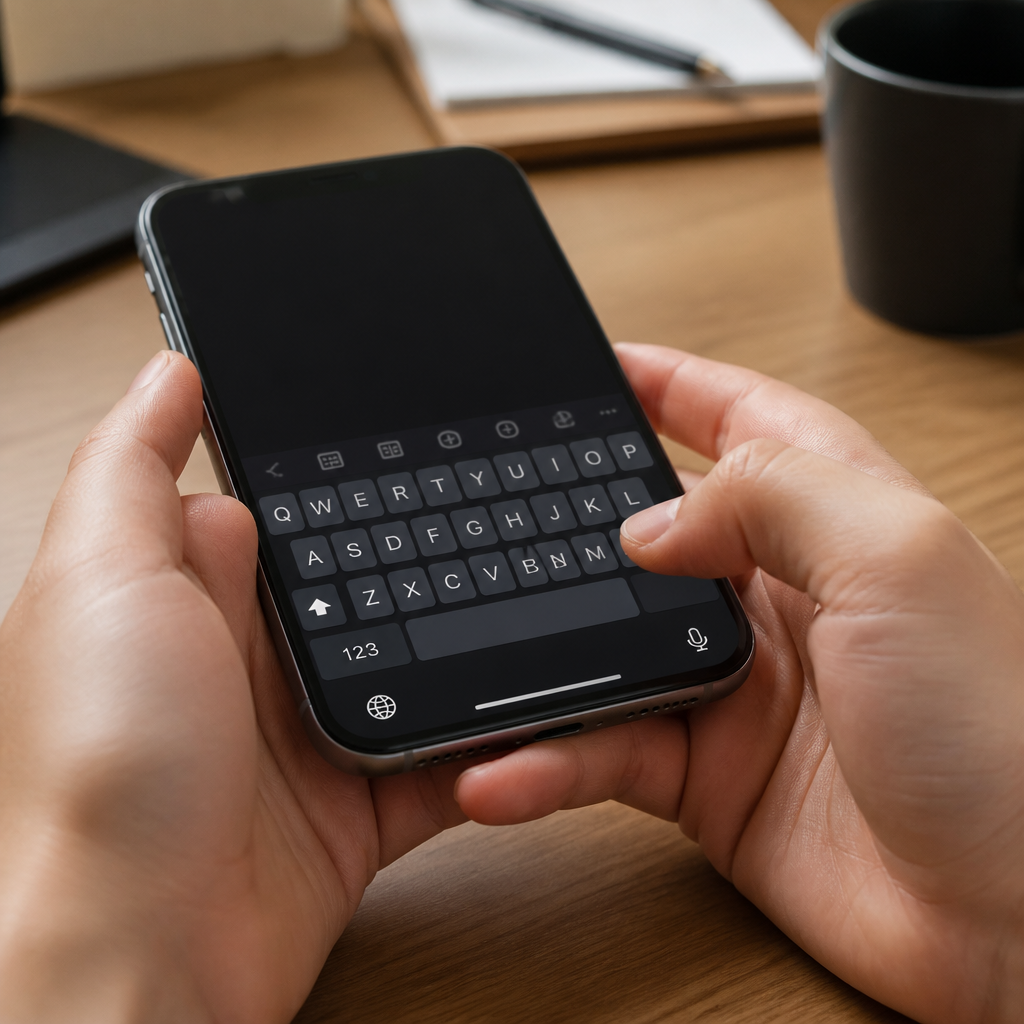
Muitos aplicativos de teclado personalizado permitem que você crie atalhos e macros para digitar frases inteiras com apenas alguns toques. Você cria dezenas desses atalhos em uma bagunça completa e depois não consegue lembrar qual é qual. Isso acaba sendo contraproducente e deixa você mais confuso do que antes. Uma abordagem organizada transforma essa funcionalidade em uma verdadeira economia de tempo.
Se seu teclado personalizado oferece a funcionalidade de atalhos, crie um sistema claro e fácil de lembrar. Por exemplo, use prefixos consistentes: todos os seus atalhos de saudação poderiam começar com “sd” (sd1 para “Olá!”, sd2 para “Oi, tudo bem?”), enquanto atalhos de assinatura começam com “as” (as1 para sua assinatura profissional). Mantenha uma lista escrita dos seus atalhos em um local fácil de consultar, especialmente enquanto você está aprendendo a usá-los.
Comece com apenas alguns atalhos para as frases que você digita com mais frequência. Conforme você ganha confiança e memória, adicione novos. Ter apenas 5 atalhos bem organizados que você usa constantemente é muito melhor do que ter 50 atalhos que você nunca consegue lembrar. A qualidade e a organização sempre superam a quantidade quando se trata de otimizar sua produtividade.
Erro 8: Não Desabilitar o Teclado Anteriormente Quando Muda
Você instalou um novo teclado personalizado e o configurou como seu padrão, mas esqueceu de desabilitar seu teclado anterior. Agora você tem dois teclados rodando simultaneamente em seu telefone, consumindo memória e recursos. Seu dispositivo fica mais lento, e você pode notar lag ao digitar ou navegar pelo celular. Isso é facilmente evitável se você fizer a transição corretamente.
Quando muda para um novo teclado personalizado, sempre desabilite o antigo nas configurações do seu dispositivo. Vá até Configurações, procure por Idioma e Entrada ou Teclado (o nome exato depende do seu sistema operacional), e procure pelos teclados instalados. Selecione o antigo teclado e escolha a opção para desabilitá-lo. Isso remove o app do seu sistema de entrada de texto sem desinstalá-lo completamente, caso você queira voltar depois.
Se você decidir que o novo teclado não é para você e quer voltar ao antigo, o processo é igualmente simples. Vá até as configurações novamente, reabilite o teclado anterior, configure-o como padrão e desabilite o novo. Isso garante que você sempre tenha apenas um teclado rodando ativamente, mantendo seu dispositivo rápido e eficiente.
Erro 9: Usar Um Tema Muito Escuro ou Muito Brilhante Para Suas Condições de Visualização
Você escolheu um tema visual absolutamente deslumbrante para seu teclado personalizado, mas quando começa a digitar em um ambiente externo sob o sol, você não consegue ver nada. Ou então escolheu um tema muito escuro para parecer cool, mas quando digita à noite, seus olhos ficam cansados depois de alguns minutos. A escolha do tema afeta muito mais do que apenas a aparência, ela afeta sua experiência prática de digitação.
Considere o ambiente onde você mais usa seu celular. Se você passa muito tempo digitando ao ar livre, escolha temas com cores mais claras e com bom contraste, mesmo que não sejam tão visualmente impressionantes. Se você digita principalmente à noite ou em ambientes internos, um tema escuro pode ser melhor para seus olhos. A melhor escolha é um tema que seja visualmente agradável e mantém a legibilidade em diferentes condições de luz.
Felizmente, a maioria dos aplicativos de teclado personalizado oferece vários temas diferentes. Não se prenda ao primeiro que você escolheu. Teste diferentes opções em diferentes horários e ambientes antes de decidir qual será seu tema padrão. Algumas aplicações até oferecem modo claro automático durante o dia e modo escuro à noite, o que é uma solução elegante para quem digita em vários ambientes.
Erro 10: Ignorar as Configurações de Privacidade
Um aplicativo de teclado personalizado pede permissão para enviar dados para seus servidores para “melhorar a experiência do usuário” ou “aprender suas preferências”, e você simplesmente clica em “Aceitar” sem ler o que está concordando. Muitos usuários ignorem completamente as configurações de privacidade de seus teclados, o que pode significar que seus dados de digitação estão sendo coletados e armazenados indefinidamente.
Sempre leia e ajuste as configurações de privacidade do seu teclado personalizado assim que instalá-lo. Desabilite a coleta de dados se não quiser que informações sobre seu padrão de digitação sejam armazenadas. Desative o envio de dados de diagnóstico se isso não for essencial para a funcionalidade do app. Procure por uma opção de “Respeitar Privacidade” ou “Modo Privado” se disponível. Muitos teclados oferecem essas opções, você apenas precisa buscá-las.
Verifique também a política de privacidade do aplicativo, disponível geralmente no site do desenvolvedor ou nos detalhes do app na loja. Você não precisa ler tudo se for muito longo, mas procure por frases como “nós não compartilhamos seus dados” ou “seus dados são armazenados localmente”. Se o app oferece transparência total sobre como trata seus dados, é um bom sinal de que os desenvolvedores estão preocupados com sua privacidade.
Como Escolher o Teclado Personalizado Ideal Para Você
Agora que você conhece os erros mais comuns, vamos colocar tudo junto em um guia prático de passo a passo para escolher o melhor aplicativo de teclado personalizado para suas necessidades. Primeiro, defina o que você realmente quer em um teclado. Você quer velocidade máxima de digitação? Você prefere estética e customização? Você precisa de recursos especiais como suporte a várias línguas ou dedução de texto? Seja honesto sobre suas prioridades.
Segundo, faça uma lista de 3 a 5 candidatos que parecem atender suas necessidades. Use critérios como avaliações na loja (mínimo 4 estrelas é um bom indicador), número de avaliações (quanto mais avaliações, melhor o feedback é), tamanho do app (procure por opções leves), e compatibilidade com seu dispositivo. Reserve pelo menos 30 minutos para essa pesquisa inicial, não escolha no impulso.
Terceiro, instale cada um dos aplicativos que você selecionou. Sim, instale vários ao mesmo tempo. Isso pode parecer estranho, mas funciona muito bem. Você pode habilitar um teclado diferente a cada dia por uma semana e descobrir qual você gosta mais. Lembre-se de desabilitar o teclado anterior antes de habilitar o novo para não sobrecarregar seu dispositivo. Teste cada um em diferentes situações: digitando mensagens, escrevendo emails, fazendo buscas rápidas.
Quarto, acompanhe seus sentimentos durante o teste. Qual teclado fez você digitar mais rápido? Qual cometeu menos erros? Qual foi mais confortável de usar? Qual você sentiu menos frustração? Não escolha baseado em qual é o mais bonito, escolha baseado em qual melhor funciona para você. O teclado perfeito é aquele que você não precisa pensar para usar, aquele que fica invisível enquanto você executa sua tarefa.
Quinto, depois de escolher seu vencedor, dedique pelo menos uma semana usando-o em situações normais do seu dia a dia. Se depois desse período você ainda está feliz, então é hora de desabilitar os outros teclados e fazer do novo sua opção padrão. Se você ainda não tem certeza, estenda o teste por mais alguns dias. Uma semana não é muito tempo para um aplicativo que você vai usar várias horas por dia durante anos.
Dicas de Ouro Para Maximizar Seu Teclado Personalizado
Depois de escolher seu teclado personalizado e configurá-lo corretamente, existem algumas estratégias para maximizar sua eficiência e satisfação. Uma delas é aprender os atalhos de teclado do seu aplicativo específico. Cada teclado tem suas próprias combinações de teclas que fazem coisas úteis, como alternar entre idiomas, acessar símbolos rapidamente ou abrir as configurações. Reserve alguns minutos para aprender essas combinações e você perceberá um aumento imediato na velocidade.
Outra estratégia importante é customizar o layout se seu teclado permitir. Se você digita muito em dois idiomas diferentes, por exemplo, considere ajustar o layout para acomodar melhor ambos. Se você usa muitos números ou símbolos, talvez queira uma linha dedicada no topo para esses caracteres. Um layout personalizado que se adequa exatamente ao seu padrão de digitação pode melhorar significativamente sua velocidade e reduzir erros.
Também considere desabilitar sons e vibrações se eles distraem você. Muitos usuários encontram que sons de toque e vibrações contínuas dos teclados personalizados atrapalham sua concentração, especialmente se estão digitando em um ambiente compartilhado. Qualidade de vida significa que seu teclado deve trabalhar para você, não contra você. Se algo está incomodando, desabilite. Essas configurações estão lá exatamente para isso, para você ajustar o app ao seu gosto.
Finalmente, mantenha um feedback mental positivo com seu teclado. Se você escolheu bem e configurou corretamente, seu novo teclado personalizado deve fazer sua vida digital mais fácil e agradável. Celebre a escolha inteligente que fez, aproveite a produtividade aumentada e a experiência melhorada. Um bom teclado personalizado é como uma ferramenta bem afiada na mão de um mestre, ela torna tudo mais rápido e preciso. Agora que você conhece os erros a evitar e como escolher corretamente, você está pronto para encontrar o teclado perfeito para suas necessidades.