Anúncios
Você já se perguntou por que seu telefone fica lento mesmo sem muitos arquivos visíveis?
Anúncios
Com o tempo, cache e dados temporários entopem o armazenamento e reduzem o desempenho. Isso atrapalha fotos, vídeos e novos downloads, além de provocar travamentos inesperados.

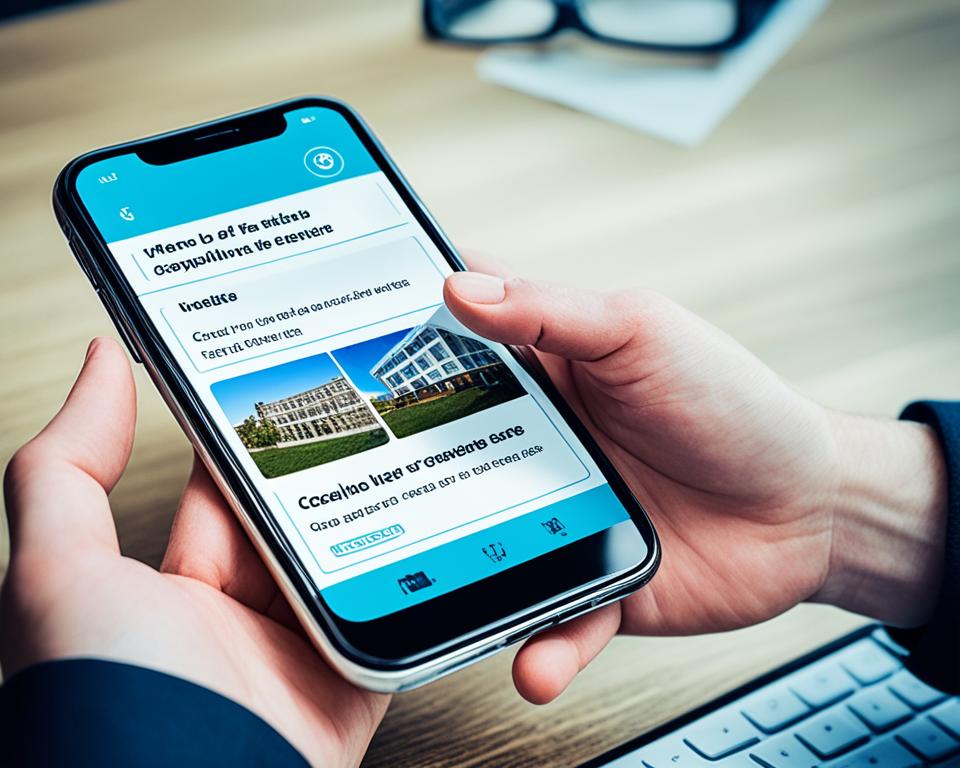
Ao escolher um aplicativo certo, você consegue liberar espaço, remover duplicados e identificar arquivos grandes em poucos toques. No Android há opções como CCleaner, Files do Google, SD Maid e AVG Cleaner.
Em iOS, as soluções focam em mídia e contatos duplicados e em organizar grandes vídeos. Você também vai aprender quando a limpeza manual resolve e quando vale instalar um app.
Nos próximos trechos, veremos recursos que importam, riscos de privacidade e dicas práticas de backup para proteger suas fotos e manter o dispositivo rápido por mais tempo.
Por que limpar a memória do celular melhora o desempenho e a vida útil
Arquivos temporários e cache acumulados tiram fluidez do seu dispositivo. Eles ocupam espaço de trabalho do sistema e tornam a abertura de apps mais lenta. Isso leva a travamentos, falhas ao alternar entre telas e resposta da tela prejudicada.
Quando o armazenamento está quase cheio, o sistema não tem espaço para criar arquivos temporários. Por isso acontecem erros ao instalar programas e atrasos ao salvar fotos e vídeos.
Limpar cookies, cache e dados temporários também reduz rastros de navegação. Isso é importante se você usa redes sociais ou faz compras online, pois diminui a exposição de informações pessoais.
Manutenção regular libera espaço para processos do sistema e evita que atualizações falhem por falta de espaço. Na prática, você percebe apps abrindo mais rápido, rolagem mais fluida e câmera sem engasgos.
Como escolher aplicativos de limpeza que realmente funcionam
A escolha correta garante que você remova só o que atrapalha e mantenha o que importa. Procure uma opção que combine limpeza rápida para lixo temporário com uma análise detalhada do uso de armazenamento.
Critérios essenciais
Priorize ferramentas que identificam arquivos indesejados e permitem revisar o que será excluído. Isso evita perdas e mostra riscos antes da ação.
Verifique se o app consegue detectar duplicatas, pastas vazias e arquivos grandes. Esses recursos costumam liberar espaço de forma eficiente.
Confirme se o aplicativo mostra consumo por aplicativo, cache e dados armazenados. Essa visão ajuda você a decidir desinstalar programas que prejudicam o desempenho do sistema.
Recursos extras, como encerrar tarefas em segundo plano e monitoramento de CPU/RAM, são úteis no Android. Compare funcionalidades gratuitas e pagas e leia avaliações para checar estabilidade e atualizações.
Apps para Android: limpeza de cache, arquivos residuais e otimização do sistema
Algumas opções em Android resolvem cache, restos de desinstalação e mostram o consumo real do aparelho. Aqui você confere recursos e limitações de cada solução antes de decidir qual instalar.
CCleaner
CCleaner remove arquivos obsoletos e residuais, ajuda a recuperar espaço e permite desinstalar em lote apps que não usa mais.
O painel mostra consumo de dados, drenagem de bateria e indica processos parados. Com permissão de acessibilidade, encerra tarefas em segundo plano com um toque. A versão gratuita cobre o básico; funções avançadas exigem assinatura.


Files do Google
O app do Google encontra duplicatas, limpa cache e sugere itens a excluir. Também facilita backup de fotos e vídeos em nuvem.
Outra vantagem é a transferência entre dispositivos via Wi‑Fi Direct, rápida e sem internet.
SD Maid e AVG Cleaner
SD Maid foca em arquivos residuais e organização de pastas, sendo leve e eficiente.
AVG Cleaner oferece sugestões para melhorar desempenho e liberar armazenamento, ideal se você busca orientações práticas no sistema.
Apps para iOS: foco em fotos, vídeos e contatos duplicados
Dispositivos iOS ganham desempenho quando você organiza fotos e remove vídeos repetidos. A limpeza aqui costuma priorizar a galeria, documentos pesados e a consolidação de contatos.
Organização de mídia e limpeza de arquivos grandes
Procure um app que detecte imagens quase idênticas, destaque arquivos grandes e permita revisar itens antes de enviar para a lixeira. Assim você mantém o melhor registro sem perder dados importantes.
Ferramentas bem desenhadas mostram pastas com maior ocupação, capturas antigas e tipos de arquivos que consomem mais espaço. Integração com iCloud ajuda a mover mídia para a nuvem e liberar espaço local no aparelho.
Além disso, existem opções que consolidam contatos duplicados e exibem um relatório do espaço recuperado. Prefira recursos que apresentem visualização dos itens e comparação inteligente para escolher a melhor opção ao excluir.
apps para limpar memória do celular: recursos que fazem diferença
Recursos certos transformam uma limpeza rápida em ganho real de espaço e velocidade. Antes de apertar qualquer botão, procure ferramentas que expliquem claramente o que será removido e quanto espaço será recuperado.
Remover arquivos temporários, cache e pastas vazias
Uma boa função limpa cache e elimina pastas vazias sem tocar em dados pessoais. Isso evita surpresas e mostra o ganho estimado de espaço.
Identificar arquivos grandes, duplicados e capturas antigas
Recursos que destacam vídeos e fotos grandes ou imagens repetidas aceleram a liberação de espaço. Você revisa antes de excluir e recupera gigabytes em minutos.
Encerrar tarefas em segundo plano e economizar recursos
No Android, fechar processos em segundo plano reduz uso de CPU e bateria. Isso deixa o sistema mais estável ao longo do dia.
Desinstalar itens pouco usados e ver consumo por aplicativo
Um painel com consumo por app ajuda a decidir o que remover. Junte limpeza rápida com análise detalhada e mantenha controle a longo prazo.
Libere espaço sem perder dados: backup e transferência
Salvar seus arquivos essenciais antes de qualquer limpeza evita perdas e dá tranquilidade. Comece com um backup confiável e só então remova itens do armazenamento local.
Backup de fotos e vídeos em nuvem
O Files do Google facilita o envio de fotos e vídeos ao Google Drive ou outro serviço. Assim você pode liberar espaço no dispositivo sem perder lembranças.
Faça backup automático ou manual e confirme a conclusão antes de apagar. Mover vídeos longos para a nuvem recupera gigabytes rapidamente.
Transferência offline entre dispositivos com Wi‑Fi Direct
Se não há internet, use Wi‑Fi Direct para transferir arquivos entre aparelhos Android. A conexão é rápida, segura e não consome seus dados móveis.
O Files também sugere itens que você pode excluir ou mover, agilizando decisões. Crie uma rotina semanal de backup e agrupe fotos por álbuns para reduzir duplicidades.
Dicas rápidas: suba novas fotos semanalmente, remova cópias locais só depois de checar o backup e mantenha versões essenciais no dispositivo para equilibrar espaço e uso.
Privacidade, segurança e anúncios: o que você deve avaliar
Antes de instalar qualquer ferramenta, entenda como seus dados podem ser usados. A segurança envolve mais que promessas: verifique políticas, criptografia e processos de exclusão.
Coleta e compartilhamento de dados exigem atenção. No CCleaner para Android, os dados são criptografados em trânsito e há opção de solicitar exclusão. Ainda assim, o app declara que pode coletar local e atividade, dependendo da região e idade.
Permissões e encerramento de tarefas
Algumas ferramentas pedem permissão de acessibilidade só para encerrar apps em segundo plano. Confirme se o aplicativo explica esse uso antes de conceder acesso.
Versão gratuita x paga: anúncios e automação
Compare o que a versão básica bloqueia e o que o plano paga libera. Há relatos de anúncios em tela que atrapalham o fluxo, e funções como limpeza automática e monitoramento em tempo real costumam ficar na versão paga.
Dicas rápidas: leia a política, prefira serviços com criptografia em trânsito e escolha a ferramenta que equilibre recursos, transparência e conforto no uso diário.
Experiência de uso e reputação: o que as avaliações recentes revelam
A leitura de comentários públicos ajuda você a separar promessas de resultados reais. Muitos relatos explicam se a versão gratuita resolve o básico ou se vale pagar por recursos extra.
Limpeza essencial gratuita x recursos avançados por assinatura
Usuários apontam que a função básica costuma recuperar espaço e melhorar o desempenho em tarefas comuns.
Por outro lado, funções premium trazem recursos como automação e varredura mais detalhada, que nem sempre justificam o custo para quem tem pouco volume de mídia.
Limitações da análise profunda e reembolsos
Há relatos de que a “análise profunda” apresentou ganhos marginais frente à triagem gratuita, gerando frustração.
Algumas pessoas tiveram dificuldade com reembolso, mesmo após cancelar a assinatura; a orientação oficial é abrir chamado com o suporte para avaliação do caso.
Problemas com anúncios intrusivos e suporte
Avaliações mencionam anúncios em tela cheia que bloqueiam o uso e provocam travamentos temporários no sistema.
Em casos assim, a recomendação prática foi reinstalar o app e contatar o suporte. Considere também checar a frequência de atualizações e respostas do desenvolvedor ao comparar opções.
Dica final: busque sugestões de quem tem perfil de uso parecido com o seu e leia comentários sobre estabilidade, consumo e comportamento com grandes arquivos antes de decidir.
Dicas práticas para liberar memória no dia a dia
Algumas ações rápidas, feitas com regularidade, mantêm seu dispositivo fluido e organizado. A rotina evita acúmulo e reduz a necessidade de limpezas extensas depois.
Desinstalar apps pouco usados e limpar cache no Android
Priorize remover aplicativos que você não usa. A desinstalação costuma liberar espaço imediato e melhora a performance.
Limpeza rápida semanal do cache ajuda a prevenir acúmulos. No Android, vá em Configurações > Armazenamento > Cache para executar a ação.
Revise duplicatas e arquivos grandes com regularidade. Use o Files do Google para transferir via Wi‑Fi Direct e fazer backup em nuvem antes de apagar.
Sugestões práticas: cheque a tela do gerenciador de armazenamento para ver categorias que mais crescem; reduza a resolução de vídeos quando possível; limpe pastas de mensageiros periodicamente.
Preferir rodadas curtas e frequentes de manutenção gera melhor resultado com menos esforço. Pequenos hábitos garantem espaço livre e resposta mais rápida do sistema.
Erros comuns que prejudicam o armazenamento do aparelho
Muitos usuários confiam só em rotinas automáticas e deixam arquivos pesados crescerem sem perceber. Isso ocorre principalmente porque fotos, vídeos e downloads grandes ficam fora do alcance das limpezas programadas.
Depender exclusivamente de ações automáticas costuma deixar mídias intactas. A lixeira da galeria e a de serviços na nuvem frequentemente guardam itens que você acha que já apagou.
Reveja pastas de mensageiros e downloads de tempos em tempos. Essas pastas concentram muitas fotos repetidas e documentos pesados que comprimem o armazenamento do aparelho.
Como agir de forma prática
Combine automação com uma checagem manual mensal. Verifique álbuns maiores e esvazie a lixeira só depois de confirmar o backup dos arquivos importantes.
Evite manter apps pouco usados só por garantia; eles acumulam cache e atualizações. Assim você libera memória de forma eficiente e evita corridas de última hora quando o espaço acaba.
Conclusão
Uma rotina prática de verificação e backup preserva desempenho e privacidade.
Use soluções confiáveis como CCleaner, Files do Google, SD Maid e AVG Cleaner em Android; no iOS, foque em mídia e contatos duplicados. Essas opções ajudam a liberar espaço sem perder itens essenciais.
Priorize pastas com fotos, vídeos e documentos grandes. Revise antes de apagar e mova arquivos para a nuvem ou transfira via Wi‑Fi Direct.
Combine limpeza básica, análise de consumo do sistema e checagens mensais. Assim você consegue liberar memória e manter o aparelho ágil, prolongando a vida do seu celular.
Avalie um plano pago só se o ganho justificar; faça backup sempre antes de excluir.