Anúncios
Você sabia que é possível acessar centenas de transmissões sem instalar nada? Parece improvável, mas a guia “Ao vivo” reúne filmes, esportes e programas em um só lugar. Isso facilita encontrar o que você gosta sem criar contas novas.
Anúncios
Na prática, o Freeplay oferece TV ao vivo sem download, instalação ou assinatura. Você encontra tudo pela linha “Seus apps” ou direto na guia “Ao vivo”.

 Baixar na App Store

Neste artigo você vai aprender onde achar os canais, como organizar favoritos e usar perfis para receber recomendações personalizadas. Também verá recursos úteis, como pedir sugestões ao Gemini, transmitir do celular e transformar a tela em uma moldura com fotos.
Anúncios
Importante: alguns recursos, como recomendações de transmissão ao vivo, funcionam apenas nos Estados Unidos. Aqui você encontrará passos claros para ativar a guia “Ao vivo” e aproveitar o serviço hoje mesmo.
O que é o Google TV e por que ele reúne mais de 800 canais grátis
Uma única tela mostra o que está passando agora, sem trocar entre serviços. A interface organiza conteúdos de diferentes provedores e apresenta opções ao vivo e sob demanda de forma simples. Isso reduz cliques e acelera a descoberta do que você quer assistir.
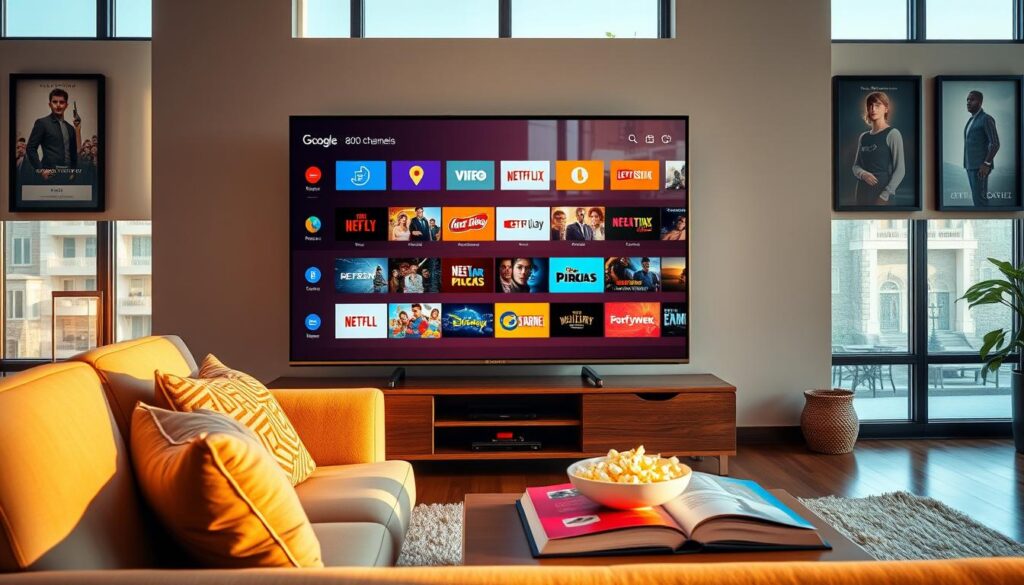
Guia “Ao vivo” com o maior número de canais reunidos
A guia “Ao vivo” concentra centenas de transmissões gratuitas em um único guia eletrónico. Ela coloca notícias, esportes e entretenimento lado a lado com canais pagos, facilitando a troca entre opções sem perder tempo.
Freeplay: TV ao vivo sem baixar, instalar ou assinar
Freeplay é a experiência que permite começar a assistir imediatamente, sem downloads, instalação ou registro. Você acessa essa oferta pela linha “Seus apps” ou direto na guia “Ao vivo”.
Lembre que recomendações ao vivo estão disponíveis apenas nos EUA e que a disponibilidade de apps e conteúdos varia por país. Isso significa que alguns canais podem exigir instalação adicional em regiões específicas.
Como começar: como obter o Google TV no seu dispositivo
Verifique o equipamento antes de seguir. Confira se sua TV já traz a plataforma integrada ou se você precisa conectar um Chromecast à porta HDMI. Isso define os próximos passos e evita configurações desnecessárias.
Dispositivos compatíveis, TVs e Chromecast
Você pode usar modelos com a função embutida ou um Chromecast com o recurso conectado. Em ambos os casos, faça login na sua Conta Google para sincronizar perfis e preferências.
Atualize o software e o app Google TV Home
Manter o sistema atualizado libera a guia “Ao vivo” e garante acesso ao Freeplay. Atualize o app Google TV Home e o firmware da sua TV para a versão mais recente.
Recursos como o Gemini exigem Android TV OS 14+ em dispositivos compatíveis. A disponibilidade de apps e funções varia por região, então instale atualizações, reinicie o dispositivo e verifique a conexão de internet se algo não aparecer.
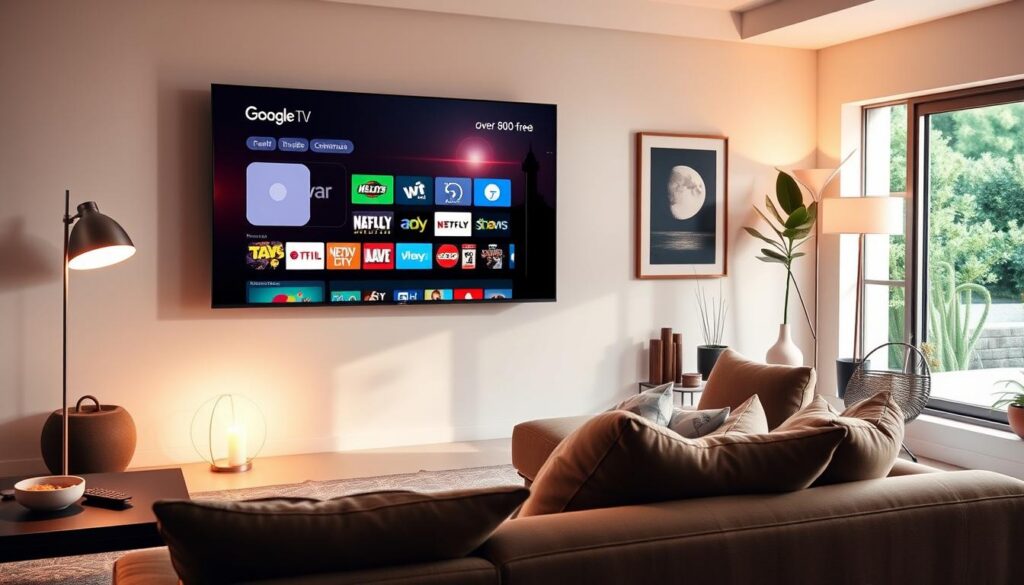
App do google tv com mais de 800 canais grátis
A interface coloca o Freeplay e parceiros juntos, facilitando encontrar transmissões ao vivo. Assim você evita pular entre vários serviços e começa a assistir mais rápido.
Onde encontrar a guia “Ao vivo” e o Google TV Freeplay na interface
Ao ligar sua TV, procure a guia “Ao vivo” no topo da tela inicial. Ela mostra a grade com horários, categorias e o que está passando agora.
Você também pode abrir o Freeplay pela linha “Seus apps” na tela inicial ou tocar em recomendações que aparecem na página principal.
O Freeplay reúne transmissões próprias e integra parceiros como Pluto TV no mesmo guia. Se algo não aparecer, verifique se sua conta está logada e se o sistema está atualizado.
Use o controle remoto para navegar, pular para categorias ou avançar um dia no guia. Isso reduz passos e facilita acessar notícias, esportes e entretenimento em poucos cliques.
Passo a passo: assistir canais gratuitos no Freeplay
Comece abrindo a aba “Ao vivo” na tela inicial para acessar a grade com as transmissões disponíveis agora.
Acessar a aba “Ao vivo” e navegar pelo guia
Use as setas do controle para percorrer horários e ver o que está passando e o que vem a seguir.
Ao encontrar um canal, pressione selecionar para começar a reprodução ou para ver detalhes do programa.
Para criar atalhos, marque um canal como favorito: navegue até o nome e selecione a opção com estrela.
Usar busca e recomendações para achar o que interessa
Se procura algo específico, abra a busca e digite título, tema ou gênero para encontrar notícias, esportes e entretenimento.
Aproveite os cartões de recomendações que destacam programas ao vivo relevantes para você.
Instale apps compatíveis, como Haystack News, Plex, Pluto TV e Tubi, para ver seus canais integrados ao guia.
Dica rápida: verifique a seção Recentes para retomar canais assistidos e mantenha o sistema atualizado se a reprodução travar.
Adicione mais apps de streaming para ampliar os canais ao vivo
Amplie sua grade ao vivo instalando serviços que trazem canais adicionais direto para a tela inicial. Assim você reúne opções gratuitas e pagas em um só lugar e evita pular entre interfaces.
Haystack News, Plex, Pluto TV e Tubi: canais integrados
Instale apps como Haystack News, Plex, Pluto TV e Tubi para ver transmissões sem custo na guia “Ao vivo”. Essas fontes aparecem junto com o Freeplay quando estão logadas e atualizadas.
YouTube TV, Sling TV e Philo: adicionar assinaturas
Assinaturas pagas também se integram. Para usar YouTube TV, entre com a mesma Conta Google vinculada à assinatura.
No Sling TV, baixe a app e associe-a à Conta Google para que os canais apareçam na grade. Em Philo, instale a app e adicione o serviço à sua lista para receber recomendações.
Dica de integração e personalização
Entre nas configurações e selecione seus serviços de preferência. Ao escolher provedores, o sistema entrega sugestões personalizadas baseadas na sua combinação de fontes.
Se algum canal não surgir, abra a app do serviço uma vez para concluir o login e volte ao guia para sincronizar a lista.
Perfis, recomendações e watchlist: personalize sua experiência
Personalizar perfis transforma a tela inicial em um espaço só seu, com sugestões que combinam com seu gosto. Isso facilita achar séries e filmes sem misturar o histórico de outras pessoas.
Perfis individuais e espaço infantil com limites e horários
Crie perfis separados para cada membro da casa. Assim, você mantém favoritos, recentes e recomendações alinhadas ao seu histórico.
Ative o espaço infantil para definir limites de uso, horário de dormir e restrições de conteúdo. Isso ajuda a proteger as crianças e evita que listas e recomendações fiquem misturadas.
Salvar filmes e séries na sua lista para ver depois
Use a watchlist para marcar títulos e acessá-los depois na TV, no celular ou pela Busca. A lista sincroniza com sua Conta Google, então confirme que está logado para editar ou ver itens em qualquer dispositivo.
Dica prática: ao alternar perfis, o sistema ajusta as recomendações na hora. Se compartilhar a tela, incentive cada pessoa a usar seu próprio perfil para sugestões mais precisas.
Favoritos, recentes e organização do guia
Organizar sua grade facilita acessar o que você mais assiste em segundos. Com alguns toques simples, você cria atalhos que aparecem no topo do guia e reduz a navegação.
Marcar canais favoritos e acessar rápido pelo topo do guia
Abra a guia “Ao vivo” ou a app Google TV Freeplay e localize o canal que quer favoritar. Role até o nome e pressione selecionar.
Uma estrela confirma que o canal entrou nos favoritos. Depois disso, você encontra seus atalhos no topo do guia sem precisar rolar a grade inteira.
Gerenciar canais vistos recentemente e limpar o histórico
A seção Recentes mostra os canais que você abriu por último. Para remover um item, selecione o canal e mantenha o botão pressionado até aparecer a opção Remover.
Se Recentes não aparecer, ative a Atividade da Web e de apps na sua Conta Google para habilitar a categoria.
Dica prática: revise seus favoritos regularmente e combine essa organização com perfis diferentes. Isso mantém o topo do guia relevante para cada pessoa e deixa a interface mais prática para o dia a dia.
Controles de segurança: restrição de conteúdo adulto e anúncios
Você pode limitar o que aparece na grade ativando restrições de conteúdo na sua conta. Isso cria uma camada extra de proteção para crianças e evita surpresas indesejadas durante a navegação ao vivo.
Para ativar, faça login e vá em Configurações > Contas e perfis. Selecione sua conta, abra Restrições de conteúdo, escolha Canais do Google TV e ligue “Ocultar canais que possam reproduzir conteúdo para adultos”.
Lembre que o Freeplay agrega transmissões de vários provedores. Esses serviços podem usar informações como endereço IP e ID de publicidade do dispositivo para anúncios personalizados.
Ajuste suas preferências de anúncios no sistema para equilibrar relevância e privacidade. Se preferir menos coleta, desative a personalização de anúncios e revise as políticas de privacidade dos provedores integrados.
Dica prática: combine essas restrições com o espaço infantil e revise as configurações sempre que adicionar perfis ou novos serviços. Isso garante que os filtros estejam ativos na conta correta.
Recursos extras que facilitam: Gemini, casting e controle pelo celular
Peça ao assistente por sugestões e envie conteúdo do seu celular para a tela grande em segundos. Ferramentas inteligentes ajudam a encontrar títulos, mostrar vídeos explicativos e até controlar a casa conectada.
Pedir sugestões ao Gemini
Você pode pedir ideias do que assistir falando o que prefere e refinando com novas perguntas. Gemini oferece respostas com vídeos e recomendações quando disponível em seu dispositivo.
Lembre-se: o sistema requer Android TV OS 14+, Conta Google e internet para funcionar corretamente.
Fazer casting e usar o controle pelo celular
Faça casting de filmes, séries e fotos direto do celular ou tablet para a tela. Use o app no seu aparelho como controle remoto virtual e teclado para digitar nomes mais rápido.
Casa conectada e modo ambiente
Abra o painel da casa para ajustar luzes, ver câmeras e receber chamadas da campainha sem sair do que vê. Ative o modo ambiente para exibir suas fotos em alta qualidade quando a tela estiver ociosa.
Dica prática: combine casting com perfis para enviar conteúdo ao perfil certo. Se o controle falhar, verifique se o celular está na mesma rede Wi‑Fi e atualize o app.
Limitações, disponibilidade e dicas para resolver problemas
Alguns recursos aparecem apenas para usuários nos Estados Unidos, então a experiência pode mudar dependendo do país. A guia “Ao vivo” inclui canais Freeplay nos EUA e recomendações locais que nem sempre surgem em outras regiões.
Disponibilidade nos EUA e diferenças por região
Nos EUA, você encontra canais Freeplay direto na guia “Ao vivo” e recebe sugestões ao vivo.
Fora dos EUA, parte dos conteúdos pode variar. Em certos casos, será necessário instalar serviços terceiros como Haystack News, Plex, Pluto TV e Tubi para ampliar a oferta.
Quando é preciso instalar apps adicionais
Se um canal não aparece, abra o app parceiro para concluir o login. Isso vincula a fonte ao guia e faz a lista aparecer corretamente.
Se o Freeplay não surgir: passos rápidos
Atualize o sistema e confirme que o Google TV Home está na versão mais recente.
Verifique se está logado na sua Conta Google, confirme a compatibilidade das suas tvs e garanta uma conexão estável.
Reinicie o dispositivo, limpe cache de apps relacionados e revise permissões se o problema persistir.
Por fim, cheque a região da conta e consulte a ajuda oficial para instruções específicas do seu modelo.
Conclusão
A experiência centralizada torna o streaming mais prática. Você encontra transmissões e conteúdos em um só lugar e começa a assistir rapidamente.
Aprendeu a usar a guia “Ao vivo”, a integrar serviços pagos e gratuitos, e a montar perfis e listas para cada membro da casa.
Favoritar canais, limpar Recentes e ajustar restrições garante navegação rápida e segura. Recursos como casting e controle pelo app elevam a conveniência diária.
Atualize o sistema, abra a guia principal e comece a explorar hoje mesmo. Assim você aproveita recomendações, perfis e a organização que tornam a experiência mais fluida e pessoal.