Google TV no Celular: Guia Completo
Anúncios
Google TV no celular é a solução perfeita para quem quer levar o entretenimento para qualquer lugar. Você consegue assistir séries, filmes e conteúdo ao vivo diretamente na tela do seu smartphone, sem complicações. Este guia prático te mostra exatamente como configurar e aproveitar ao máximo essa tecnologia.
A revolução dos serviços de streaming transformou completamente a forma como consumimos conteúdo, e Google TV representa um avanço significativo nessa mudança. Diferentemente de simplesmente abrir um aplicativo de streaming específico, Google TV reúne tudo em uma plataforma inteligente e organizada, permitindo que você descubra novos conteúdos de forma intuitiva e rápida.
O que é Google TV e como funciona no celular
Google TV é a plataforma de entretenimento desenvolvida pelo Google que integra conteúdo de diversos serviços em um único lugar. Quando você acessa Google TV no seu celular, recebe recomendações personalizadas baseadas no que assiste e no que busca, facilitando a descoberta de novos conteúdos que realmente interessam a você. A plataforma analisa seus hábitos de visualização e oferece sugestões inteligentes sem que você precise navegar por cada app separadamente.
A forma como Google TV funciona no celular é bem diferente de um television box tradicional. O aplicativo é instalado diretamente no seu smartphone e otimizado para a tela menor, mantendo a experiência intuitiva e responsiva que você espera da plataforma. Você pode iniciar assistindo algo no celular e, se tiver um dispositivo compatível na sala de estar, transferir o conteúdo para a TV com alguns toques, graças à funcionalidade de casting integrada ao sistema.
Pré-requisitos e compatibilidade de dispositivos
Antes de começar, você precisa verificar se seu celular atende aos requisitos mínimos para rodar Google TV. A plataforma exige Android 5.0 ou superior, o que significa que praticamente qualquer smartphone moderno consegue rodar a aplicação sem dificuldades maiores. Se seu celular foi fabricado nos últimos cinco anos, as chances de compatibilidade são altíssimas.
 Google TV
Classificação:
★★★★★
4.10
Classificação Etária:
Classificação 16 anos
Autor:
Google LLC
Plataforma:
Android
Preço:
Free
▶Baixar na Google Play
Google TV
Classificação:
★★★★★
4.10
Classificação Etária:
Classificação 16 anos
Autor:
Google LLC
Plataforma:
Android
Preço:
Free
▶Baixar na Google Play
Além do sistema operacional, você vai precisar de uma conexão estável com a internet. Google TV funciona melhor com Wi-Fi de boa qualidade, mas também opera com dados móveis, embora consuma bastante banda se você estiver assistindo vídeos em alta resolução. Certifique-se de que sua conexão oferece pelo menos 5 Mbps para streaming em qualidade 1080p, ou 25 Mbps se desejar assistir em 4K em alguns conteúdos disponíveis.
Você também vai precisar de uma Conta Google ativa e sincronizada com seu dispositivo. Essa conta é fundamental porque armazena suas preferências, histórico de visualização e facilita o acesso a serviços de streaming que você já assinou. Se ainda não tem uma Conta Google, o processo de criação é rápido e totalmente gratuito.
Passo a passo para instalar Google TV no seu celular
O primeiro passo é acessar a Google Play Store no seu celular. Toque no ícone da Play Store, geralmente localizado na tela inicial ou na pasta de aplicativos do seu smartphone. A loja de aplicativos do Google reúne todos os apps disponíveis para Android, incluindo Google TV, e funciona de forma bem intuitiva.
Após abrir a Play Store, toque no ícone de lupa ou na barra de busca na parte superior da tela. Digite “Google TV” e pressione enter ou toque no botão de busca. Você verá o aplicativo oficial do Google TV aparecer como o primeiro resultado, com o logo colorido característico da plataforma. Certifique-se de que está baixando o app oficial do Google, verificando que o desenvolvedor listado é “Google LLC”.
Toque no botão azul “Instalar” para começar o download e a instalação automática. O processo leva alguns minutos dependendo da velocidade da sua conexão, pois o aplicativo tem um tamanho considerável, geralmente entre 50 e 100 MB. Você pode acompanhar o progresso através de uma barra de carregamento que mostra o percentual de conclusão.
Quando a instalação terminar, o botão “Instalar” se transforma em “Abrir”. Clique nele para executar Google TV pela primeira vez no seu celular. Você será redirecionado para a tela inicial do aplicativo, onde deverá fazer login com sua Conta Google. Insira o email e a senha da sua conta Google para sincronizar suas preferências e histórico.
Configurando sua experiência pessoal em Google TV
Logo após fazer login, Google TV te oferece a oportunidade de personalizar sua experiência na plataforma. Você verá uma série de perguntas sobre seus gêneros favoritos, como ação, comédia, documentários, séries dramáticas e outros. Responda com sinceridade porque essas informações alimentam o algoritmo de recomendações que torna a plataforma tão eficiente na descoberta de conteúdo.
A próxima etapa envolve conectar os serviços de streaming que você já assina. Google TV integra aplicativos como Netflix, Amazon Prime Video, Disney+, HBO Max e muitos outros. Você pode conectar quantos serviços desejar, e a plataforma unificará o conteúdo de todos eles em um único lugar. Para cada serviço, você precisará fazer login com suas credenciais, o que leva apenas alguns segundos por app.
Configure também as preferências de idioma e legendas conforme suas necessidades. Google TV oferece suporte a diversos idiomas e permite que você escolha se prefere conteúdo dublado, legendado ou ambos. Essa configuração é especialmente importante se você assiste conteúdo internacional ou gosta de legendas mesmo em conteúdo em português.
Explore a seção de configurações para ativar notificações sobre novos conteúdos e atualizações dos seus shows favoritos. Google TV pode te avisar quando um novo episódio de uma série que você acompanha estiver disponível, ajudando você a nunca perder um lançamento importante. Você também pode controlar quanto de dados móveis o app consome e outras opções de privacidade.
Navegando pela interface e encontrando conteúdo
A interface de Google TV no celular é organizada em abas principais que facilitam a navegação. A aba “Para você” mostra recomendações personalizadas baseadas no seu histórico de visualização e preferências que você configurou durante o setup. Essa seção é onde você passa a maior parte do tempo, porque Google TV trabalha continuamente para mostrar conteúdo relevante e alinhado com seus interesses.
A aba “Descobrir” oferece uma visão ampla de conteúdo popular, tendências do momento e categorias temáticas. Você pode explorar filmes em alta, séries mais assistidas, conteúdo novo adicionado recentemente e muito mais. Essa seção é perfeita quando você está com aquele feeling de indecisão e quer simplesmente navegar até encontrar algo que chame sua atenção.
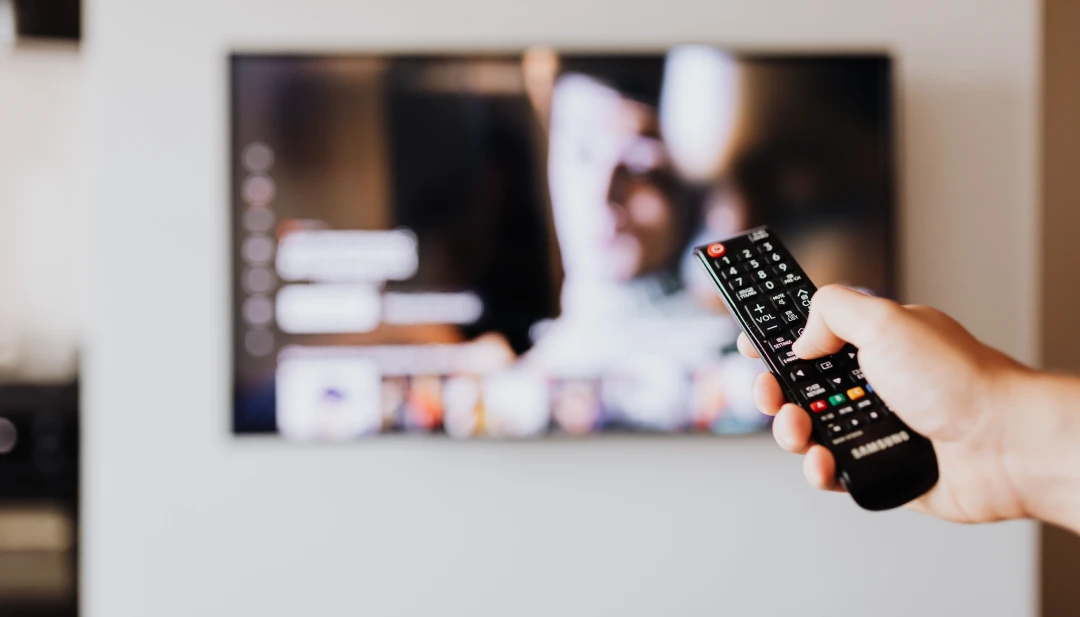
Na aba “Pesquisar”, você pode digitar o nome de um filme, série ou ator que deseja encontrar. Google TV te mostra onde aquele conteúdo está disponível entre seus serviços de streaming conectados, economizando o tempo que você gastaria abrindo app por app procurando. Se o conteúdo não estiver em nenhum de seus serviços, a plataforma ainda assim te mostra opções de aluguel ou compra digital.
A aba “Biblioteca” mantém todos os conteúdos que você assistiu, está assistindo ou adicionou à sua lista de desejos. Você pode organizar tudo perfeitamente, deixando tudo fácil de acessar quando tiver vontade de retomar uma série que deixou no meio ou rever um filme que gostou. Essa organização automática poupa você de gastar tempo procurando onde parou aquele conteúdo interessante.
Recursos especiais e funcionalidades avançadas
Google TV oferece a funcionalidade de controle por voz, que é extremamente prática no celular. Você pode toque e segure o ícone de microfone para falar comandos como “mostrar filmes de ação” ou “procurar por Stranger Things”. A busca por voz economiza tempo digitando e funciona bem a maioria das vezes, reconhecendo até mesmo sotaques e expressões naturais de fala.
O casting é outra funcionalidade poderosa que você pode usar no dia a dia. Se você está assistindo algo no celular e tem uma Google TV box, Chromecast ou smart TV compatível em casa, pode enviar o conteúdo para a TV com um clique. Basta tocar no ícone de casting (geralmente três círculos) e escolher o dispositivo destino para continuar assistindo na tela maior.
Você também tem acesso a análises e estatísticas sobre seu consumo de conteúdo. Google TV mostra quantas horas você assistiu, quais são seus gêneros mais assistidos e oferece recomendações baseadas nesses dados. Essa análise pode ser útil se você quer tentar novos gêneros ou simplesmente entender melhor seus hábitos de entretenimento.
A sincronização entre dispositivos é automática e perfeita quando você usa a mesma Conta Google. Se você começar a assistir uma série no celular e depois quiser continuar na TV, a plataforma reconhece exatamente onde você parou e oferece retomar de lá. Essa flexibilidade permite que você mude de dispositivo sem perder o ritmo do que está assistindo.
Dicas práticas para melhorar sua experiência com Google TV
Uma dica essencial é avaliar o conteúdo que você assiste em Google TV. Quando você gosta ou não de um filme ou série, deixe essa avaliação registrada. Quanto mais você interage com o app dando “gostei” ou “não gostei”, mais inteligentes ficam as recomendações, poupando tempo procurando algo para assistir. O algoritmo aprende suas preferências reais e não apenas o que você procura.
Configure sua conexão para economizar dados se você consome conteúdo principalmente em dados móveis. Vá em configurações e procure por opções de qualidade de streaming, reduzindo a resolução para 480p se tiver uma conexão lenta. Quando estiver em Wi-Fi em casa, você sempre pode aumentar para a melhor qualidade disponível, aproveitar a velocidade total de sua conexão.
Mantenha Google TV sempre atualizado através da Play Store. As atualizações trazem novos recursos, correções de bugs e melhorias de performance que garantem que você tenha a melhor experiência possível. Ative as atualizações automáticas nas configurações da Play Store para que o app receba melhorias sem que você precise fazer nada manualmente.
Crie listas personalizadas de conteúdo se tiver acesso a essa funcionalidade. Você pode separar filmes que quer assistir com a família, séries para maratonas solitárias ou conteúdo educacional. Essa organização torna mais fácil encontrar o tipo certo de conteúdo no momento certo, especialmente quando você tem vários perfis de usuários diferentes usando a mesma Conta Google.
Resolvendo problemas comuns com Google TV no celular
Se Google TV não abre ou trava frequentemente, tente limpar o cache do aplicativo. Vá em Configurações, procure por Aplicativos, selecione Google TV e toque em “Armazenamento”, depois em “Limpar Cache”. Essa ação remove dados temporários que podem estar causando problemas sem deletar suas preferências e histórico de visualização que são armazenados na nuvem.
Problemas de conexão com seus serviços de streaming conectados são resolvidos geralmente reconectando-os. Se um app aparece como desconectado, toque nele nas configurações de Google TV e faça login novamente com suas credenciais. A reconexão leva apenas alguns segundos e resolve a maioria dos problemas de sincronização entre plataformas.
Se você está recebendo mensagens de erro sobre espaço de armazenamento, considere desinstalar aplicativos que não usa ou limpar arquivos temporários do seu celular. Google TV e os aplicativos de streaming conexos podem consumir bastante espaço, especialmente se você baixa conteúdo para assistir offline em alguns serviços. Manter pelo menos 1GB livre garante funcionamento suave da plataforma.
Quando a qualidade de streaming está ruim ou o vídeo congela frequentemente, o problema é geralmente sua conexão de internet. Teste sua velocidade de conexão usando aplicativos de teste de internet, e se estiver abaixo de 5 Mbps, considere reduzir a qualidade de streaming nas configurações de Google TV. Se usando dados móveis, tente se conectar a um Wi-Fi mais próximo ou com sinal mais forte.
Se você esqueceu sua senha de Conta Google, pode recuperá-la através do site de recuperação de contas do Google. Você receberá instruções por email e conseguirá redefinir a senha em minutos. Após recuperar acesso, simplesmente desconecte e conecte novamente em Google TV com a nova senha para recuperar todas as suas preferências e histórico.
Google TV no celular é uma ferramenta poderosa que transforma como você consome entretenimento, trazendo ordem e inteligência a um universo fragmentado de serviços de streaming. Seguindo este guia passo a passo, você consegue configurar tudo perfeitamente e começar a aproveitar a plataforma imediatamente. A chave para uma ótima experiência é explorar os recursos, avaliar conteúdo e deixar a plataforma aprender seus gosto para oferecer recomendações cada vez melhores. Com o tempo, Google TV se torna indispensável para qualquer pessoa que ama assistir séries, filmes e conteúdo ao vivo em qualquer lugar.