Personalizar Teclado do Celular: Guia Completo
Anúncios
Você quer deixar o teclado do seu celular com a sua cara, mas não sabe por onde começar? A boa notícia é que personalizar o teclado do celular é bem mais fácil do que você imagina, e ainda existem aplicativos gratuitos que fazem esse trabalho para você.
Anúncios
Neste guia, você vai descobrir todos os passos práticos, as melhores ferramentas disponíveis e uma checklist completa para transformar aquele teclado padrão e chato em algo que reflita sua personalidade. Vamos lá?
O que é Personalização de Teclado e Por Que Você Deveria Se Importar
Personalizar o teclado do celular significa alterar a aparência, as cores, os ícones, os sons e até a forma como ele funciona. Você pode mudar desde o layout das teclas até adicionar temas com designs criativos e modernos. Essa customização torna a experiência de digitação muito mais agradável e divertida no dia a dia.
A maioria das pessoas não percebe quanto tempo gasta digitando no celular, mas entre mensagens, redes sociais, e-mails e buscas, pode ser muitas horas por dia. Quando você personaliza o teclado, transforma uma ação repetitiva em algo que traz satisfação visual e prazer. Além disso, um teclado bem organizado e tematizado fica mais intuitivo e fácil de usar.
Sistemas Operacionais: iOS vs Android para Personalização
O caminho para personalizar o teclado varia bastante entre iPhone e celulares Android. Usuários de iPhone têm menos opções nativas, pois a Apple mantém um controle maior sobre o sistema operacional, mas ainda assim conseguem fazer customizações interessantes através de atalhos e configurações. Já os usuários Android têm liberdade muito maior, porque o sistema permite instalar aplicativos terceirizados específicos para teclados personalizados.
 Teclado LED: Teclado Colorido
Classificação:
★★★★★
4.74
Classificação Etária:
Classificação Livre
Autor:
gsmobile
Plataforma:
Android
Preço:
Free
▶Baixar na Google Play
Teclado LED: Teclado Colorido
Classificação:
★★★★★
4.74
Classificação Etária:
Classificação Livre
Autor:
gsmobile
Plataforma:
Android
Preço:
Free
▶Baixar na Google Play
Se você usa Android, a personalização é praticamente ilimitada: você pode baixar teclados alternativos que oferecem temas incríveis, ícones únicos, sons customizados e muito mais. Para iPhone, as opções mais práticas envolvem mudar as configurações nativas de teclado ou usar aplicativos de teclado alternativos disponíveis na App Store, embora com algumas limitações impostas pelo sistema.
Checklist Completo para Personalizar Seu Teclado
Antes de começar qualquer personalização, é importante seguir um passo a passo organizado para garantir que tudo funcione perfeitamente. Use esta checklist para não esquecer de nenhum detalhe importante durante o processo de customização do seu teclado.
1. Preparação e Verificação Inicial — Comece verificando qual é o seu sistema operacional (iOS ou Android) e a versão mais recente instalada. Faça backup dos seus dados, caso queira estar seguro em caso de qualquer problema. Verifique também se possui espaço de armazenamento suficiente no celular para instalar novos aplicativos.
2. Escolha do Aplicativo ou Método — Pesquise e escolha qual tipo de personalização você quer: temas simples, teclados alternativos completos ou apenas mudanças nas cores e sons. Leia as avaliações de outros usuários nos stores de aplicativos. Certifique-se de que o aplicativo é gratuito ou oferece versão de teste.
3. Instalação do Aplicativo ou Acesso às Configurações — Baixe o aplicativo escolhido através da Google Play Store (Android) ou App Store (iPhone). Se for fazer personalização nativa, acesse as configurações de teclado do seu celular. Aguarde a conclusão da instalação antes de prosseguir para o próximo passo.
4. Concessão de Permissões — Após instalar, conceda as permissões necessárias para que o aplicativo funcione corretamente. Algumas permissões comuns incluem acesso ao armazenamento e permissão para usar o teclado como método de entrada. Leia quais permissões estão sendo solicitadas e autorize apenas aquelas que fazem sentido.
5. Configuração Inicial do Aplicativo — Abra o aplicativo e complete o processo de configuração inicial, que geralmente inclui escolher tema, cores e outros ajustes básicos. Explore todas as opções disponíveis para entender melhor o que você pode fazer. Não tenha medo de experimentar, pois você pode mudar tudo depois.
6. Ativação como Método de Entrada Padrão — Se estiver usando um aplicativo de teclado alternativo, ative-o como seu método de entrada padrão nas configurações do celular. Vá em Configurações > Teclado e Métodos de Entrada (ou similar, dependendo do seu celular). Selecione o novo teclado personalizado como opção padrão.
7. Personalização de Cores e Temas — Escolha as cores que mais combinam com sua personalidade: cores vibrantes, tons pastel, preto minimalista ou temático. Explore as opções de temas disponíveis e selecione aquele que mais te agrada. Você pode cambiar de tema quando quiser para variar.
8. Adição de Ícones Personalizados — Muitos aplicativos permitem mudar os ícones das teclas para versões customizadas e decorativas. Escolha ícones que façam sentido com o tema geral que você quer para o teclado. Alguns aplicativos oferecem pacotes de ícones diferentes que você pode baixar.
9. Configuração de Sons e Vibrações — Personalize os sons do teclado escolhendo entre diferentes opções ou até desligando-os completamente. Configure o nível de vibração ao tocar nas teclas, caso seu celular suporte essa funcionalidade. Ajuste esses detalhes de acordo com seu ambiente e preferências pessoais.
10. Teste de Funcionalidade — Abra um aplicativo de mensagens ou um campo de texto e teste o novo teclado personalizado para garantir que está funcionando normalmente. Verifique se todos os botões respondem corretamente e se o layout está confortável. Digite alguns textos para certificar-se de que a experiência é satisfatória.
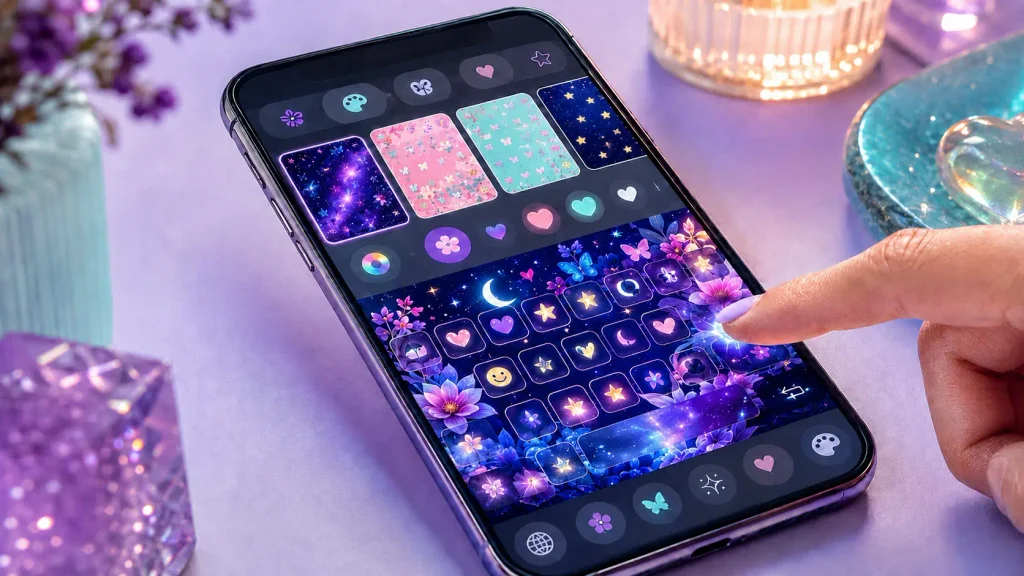
11. Ajustes Finos e Otimizações — Volte às configurações e faça pequenos ajustes finos que você notou durante o teste. Modifique o tamanho das teclas se necessário, ajuste a sensibilidade ou qualquer outro detalhe que tenha percebido. O objetivo é deixar tudo exatamente como você quer.
12. Documentação de Suas Preferências — Anote as configurações finais que você escolheu, especialmente se for um celular compartilhado ou se quiser reproduzir a mesma customização em outro dispositivo. Tire prints das telas de configuração para referência futura.
Aplicativos Gratuitos Mais Populares para Personalizar Teclado
Existem vários aplicativos gratuitos disponíveis que permitem personalizar completamente o teclado do seu celular. Cada um oferece uma variedade diferente de temas, cores e funcionalidades, então o ideal é explorar alguns para encontrar aquele que melhor atende às suas necessidades e preferências.
Alguns dos aplicativos mais populares para Android incluem opções que oferecem centenas de temas diferentes, desde temas minimalistas até designs muito coloridos e chamativos. Muitos deles possuem lojas de temas integradas onde você pode descobrir novas opções constantemente. As avaliações dos usuários geralmente indicam se o aplicativo é confiável e funciona bem, então leia com atenção antes de fazer sua escolha.
Para iPhone, as alternativas são mais limitadas devido às restrições do iOS, mas ainda existem aplicativos que permitem customização interessante. Alguns focam em temas visuais, enquanto outros oferecem novas formas de interagir com o teclado. O mais importante é escolher um aplicativo que tenha boas avaliações e que ofereça o tipo de personalização que você procura.
Personalizando Cores, Temas e Ícones Passo a Passo
Depois de instalar um aplicativo, o próximo passo é explorar as opções de personalização de cores e temas. A maioria dos aplicativos oferece uma seção dedicada onde você pode navegar por diferentes temas e visualizar como eles aparecem antes de aplicá-los. Comece selecionando um tema que goste e depois faça ajustes finos nas cores.
Ao mudar as cores, pense em como elas afetam a legibilidade e o conforto visual durante a digitação. Cores muito claras podem ser cansativas em ambientes escuros, enquanto cores muito escuras podem ser difíceis de ver sob luz solar intensa. Uma boa abordagem é escolher cores que criem contraste suficiente entre o fundo e o texto das teclas.
Os ícones personalizados podem fazer uma diferença enorme na aparência do teclado. Você pode optar por ícones minimalistas, emojis, símbolos decorativos ou até desenhos personalizados dependendo do aplicativo. Teste diferentes combinações de ícones e cores até encontrar o visual que mais te agrada e que funcione bem com seu smartphone.
Funcionalidades Avançadas e Dicas Extras
Além da personalização visual, muitos aplicativos de teclado oferecem funcionalidades avançadas que podem melhorar sua experiência de digitação. Algumas dessas funções incluem reconhecimento de voz, previsão de texto aprimorada, atalhos personalizados e correção ortográfica em múltiplos idiomas. Explorar essas funcionalidades pode tornar a digitação mais rápida e eficiente.
Uma dica valiosa é usar os atalhos personalizados para palavras que você digita frequentemente. Se você sempre escreve o mesmo cumprimento, por exemplo, pode criar um atalho que completa toda a frase com apenas alguns toques. Isso economiza tempo e torna a digitação muito mais prática no dia a dia.
Outra funcionalidade interessante é o modo escuro, que protege seus olhos durante a noite e economiza bateria em celulares com tela OLED. Muitos aplicativos de teclado oferecem essa opção, e ativar o modo escuro pode ser um grande diferencial se você usa o celular frequentemente antes de dormir.
Resolvendo Problemas Comuns
Às vezes, após instalar um aplicativo de teclado, você pode enfrentar alguns problemas como lentidão, crashes ou o teclado não respondendo corretamente. A solução mais simples é desinstalar e reinstalar o aplicativo, pois isso geralmente resolve bugs menores causados por falhas na instalação. Certifique-se de ter espaço suficiente no celular antes de reinstalar.
Se o novo teclado ficar muito lento ou consumir muita bateria, verifique se existem atualizações disponíveis para o aplicativo. Desenvolvedores constantemente lançam atualizações para melhorar performance e corrigir bugs. Você também pode tentar desabilitar algumas funcionalidades extras que consomem muitos recursos, como animações ou efeitos sonoros elaborados.
Outro problema comum é o teclado não ser ativado corretamente como método de entrada padrão. Se isso acontecer, volte às configurações de teclado do seu celular, remova o teclado da lista e adicione-o novamente. Depois reinicie o celular para garantir que a mudança foi aplicada completamente e que o novo teclado funcione como esperado.
Conclusão
Personalizar o teclado do seu celular é uma forma simples e divertida de expressar sua criatividade e tornar a experiência de digitação muito mais agradável. Seguindo a checklist que apresentamos neste guia, você consegue fazer essa customização sem dificuldades, seja qual for seu nível de experiência com tecnologia. Lembre-se que existem aplicativos gratuitos incríveis disponíveis que permitem transformar completamente a aparência do seu teclado.
O melhor de tudo é que essa personalização é completamente reversível: você pode mudar de tema, cores e ícones sempre que quiser experimentar algo novo. Não tenha medo de explorar diferentes opções e descobrir qual combinação funciona melhor para você. Agora que você conhece todos os passos e tem uma checklist completa em mãos, é hora de começar a transformar o teclado do seu celular em algo único e que reflita sua personalidade. Divirta-se customizando!