Seu celular está lento? Veja 8 coisas que podem resolver
Anúncios
A resposta demora, os apps travam e alguns comandos falham? Esses sinais indicam um celular lento, mas nem sempre apontam para um problema grave. Pouca memória, muitos processos ativos, sistema desatualizado, bateria desgastada ou malware estão entre as causas mais comuns.
Modelos Samsung, Google Pixel e outros smartphones Android também sofrem perda de velocidade com o uso. O acúmulo de arquivos e aplicativos pesa no armazenamento, enquanto falhas de software afetam o desempenho.
Este guia reúne dicas práticas para recuperar a agilidade. As primeiras medidas exigem pouco tempo: reiniciar o aparelho, liberar espaço, controlar apps e atualizar o sistema. Depois, vale conferir a bateria e investigar sinais de ameaça.
Nem todo caso exige a compra de um novo dispositivo. Caso a lentidão continue após os testes, o desgaste de hardware pode exigir avaliação técnica.
Principais pontos
- Atrasos e travamentos revelam perda de velocidade.
- Armazenamento cheio prejudica o funcionamento diário.
- Apps em segundo plano consomem memória.
- Atualizações corrigem falhas e reforçam a segurança.
- A bateria também influencia a resposta do sistema.
- Problemas persistentes pedem assistência especializada.
Seu celular está lento? Veja 8 coisas que podem resolver
Antes de trocar de aparelho, vale organizar um diagnóstico simples. Um celular lento costuma reagir melhor após ajustes no armazenamento, no sistema e nos aplicativos usados todos os dias.
Modelos antigos ou básicos enfrentam maior pressão. Versões atuais de apps exigem mais processador, memória e espaço. Assim, tarefas comuns podem gerar travamentos e atrasos.
Quando sobra menos de 10% de armazenamento, o aparelho perde margem para operar. Arquivos, vídeos, fotos, documentos e cache ocupam a memória interna. Apps inativos também reduzem o espaço armazenamento disponível.
Muitos processos em segundo plano aumentam o consumo, sobretudo em um dispositivo com recursos limitados. Para deixar celular mais ágil, faça um teste por vez e observe o resultado após cada mudança.
“Teste uma medida por vez e observe a resposta do aparelho.”
- Reinicie o aparelho.
- Libere espaço.
- Limpe o cache.
- Remova apps sem uso.
- Reduza processos em segundo plano.
- Atualize o sistema.
- Confira a bateria.
- Procure ameaças digitais.
| Sinal percebido | Causa provável | Primeiro teste |
|---|---|---|
| Pouco espaço | Arquivos e mídia acumulados | Excluir itens antigos |
| Travamentos em apps | Memória ocupada | Fechar processos ativos |
| Aquecimento frequente | Uso intenso ou bateria desgastada | Verificar consumo |
O que pode deixar o celular lento com o passar do tempo
Com o uso diário, o aparelho acumula dados e tarefas. Esse processo afeta o desempenho e favorece a lentidão, sobretudo em modelos antigos.
Armazenamento cheio e excesso de aplicativos
Arquivos, fotos, downloads e cache de navegadores ocupam a memória interna. Redes sociais, como Instagram, também guardam dados temporários. Quando sobra menos de 10% no espaço armazenamento, o sistema perde margem para trabalhar.
Aplicativos esquecidos agravam o problema. Muitos apps instalados recebem dados, criam arquivos e usam recursos mesmo sem abertura frequente. Por isso, revisar as configurações ajuda a identificar fontes de consumo.
Memória RAM ocupada e processos em segundo plano
A memória RAM mantém tarefas prontas para uso. Apps ativos em segundo plano consomem memória, bateria e poder de processamento. Em um dispositivo antigo, a alternância entre programas fica mais demorada.
Versões atuais do sistema operacional e aplicativos sofisticados exigem mais hardware. Fechar processos sem uso e limpar cache pode reduzir a carga por algum tempo, mas não substitui uma boa gestão do armazenamento.
| Indício | Causa comum | Ação inicial |
|---|---|---|
| Menos de 10% livre | Arquivos e mídia acumulados | Remover itens antigos |
| Troca lenta entre apps | Memória RAM ocupada | Encerrar tarefas ativas |
| Aquecimento em repouso | Processos em segundo plano | Verificar consumo nas configurações |
Reinicie o aparelho para corrigir falhas temporárias
Um reinício simples pode devolver agilidade ao celular sem apagar fotos, contatos ou documentos. A ação encerra tarefas presas, libera memória temporária e ajuda a corrigir falhas do sistema operacional.
Para fazer o procedimento normal, pressione o botão liga/desliga e toque em Reiniciar na tela do Android. Aguarde o carregamento completo antes de abrir aplicativos. Esse cuidado ajuda a avaliar o desempenho após a mudança.
Se o dispositivo não responder, mantenha liga/desliga e diminuir volume pressionados por cerca de 10 segundos. Em alguns modelos, segurar apenas liga/desliga por aproximadamente 30 segundos inicia a reinicialização forçada.
- Use o método comum quando a tela responder.
- Aplique a combinação de botões diante de travamentos.
- Faça um reinício semanal, sobretudo em modelos antigos.
Reiniciar uma vez por semana reduz o acúmulo de lentidão e falhas ocasionais.
A medida não corrige problemas de hardware, mas oferece um teste rápido. Se o celular continuar com baixo desempenho após algum tempo, investigue outras causas.
Libere espaço de armazenamento e limpe o cache
Uma limpeza cuidadosa costuma trazer mais agilidade ao celular. Comece pelo espaço de armazenamento e procure vídeos, documentos, fotos duplicadas, imagens borradas e downloads esquecidos.
Exclua arquivos, fotos e downloads desnecessários
O Google Files ajuda a localizar arquivos residuais e miniaturas. Acesse Limpar > Arquivos inúteis para liberar espaço. Fotos importantes podem seguir para um serviço de nuvem, reduzindo o uso da memória interna.
Remova aplicativos sem uso
Revise os apps instalados e desinstale aqueles sem utilidade. Além de ampliar o armazenamento, essa medida reduz atividades em segundo plano. O Avast Cleanup, disponível na Google Play Store, sugere cache e arquivos inúteis.
Gerencie mídias do WhatsApp e do streaming
No WhatsApp, abra Configurações > Armazenamento e dados > Gerenciar armazenamento. Apague vídeos grandes e desative downloads automáticos em grupos. Spotify, Netflix, GloboPlay e Deezer também guardam conteúdo offline por muito tempo.
Para limpar cache individualmente, use Configurações > Aplicativos > selecione o app > Armazenamento > Limpar cache. A ação preserva dados importantes e ajuda a melhorar desempenho sem apagar contas.
Organize o navegador e reduza as guias abertas
Um navegador cheio de abas consome memória e ocupa espaço. Essa carga pode aumentar a lentidão durante tarefas simples. Feche páginas antigas e mantenha somente o necessário.
Limpe dados de navegação com atenção
No Chrome, toque nos três pontos e escolha Fechar todas as guias. Depois, acesse as configurações de privacidade. A opção para limpar cache também pode apagar cookies, histórico, logins, preenchimento automático e preferências de sites.
Analise o efeito antes de confirmar. A limpeza de dados pode exigir novo acesso a contas e remover informações úteis. Faça um teste com cuidado, sobretudo em um dispositivo usado para trabalho.
Atualize o Chrome pela Google Play Store
Abra a Google Play Store, toque em Perfil e entre em Gerenciar apps e dispositivos > Atualizações disponíveis. Instale a atualização do Chrome para corrigir falhas, reforçar a segurança e obter uma nova versão.
O mesmo procedimento vale para Firefox e Avast Secure Browser. Prefira o download via Wi-Fi, conforme seu plano, e observe se o desempenho melhora.
| Ação | Benefício | Atenção |
|---|---|---|
| Fechar abas | Libera memória | Preserva apenas páginas úteis |
| Limpar dados | Reduz arquivos temporários | Pode remover logins |
| Atualizar apps | Corrige bugs | Use a Play Store oficial |
Mantenha o sistema operacional e os aplicativos atualizados
Falhas de software nem sempre surgem de imediato. Uma atualização do sistema operacional corrige bugs, fecha brechas de segurança e melhora a otimização. Esse cuidado ajuda o celular a manter bom desempenho.
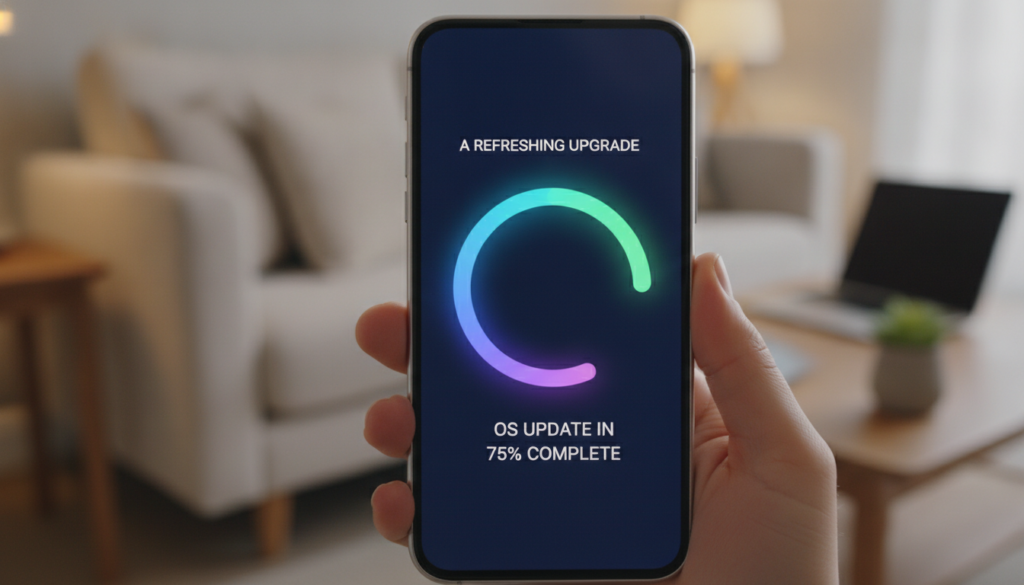
Para conferir novidades, abra Configurações > Sistema > Atualização de software. Instale a versão disponível apenas após verificar a bateria e o espaço armazenamento. A instalação exige armazenamento livre e pode levar alguns minutos.
Ative o download automático de atualizações por Wi-Fi
Na Google Play Store, toque no perfil e acesse Gerenciar apps e dispositivos. Atualize todos os apps ou selecione apenas os necessários. A Play Store também permite ativar o download automático pela rede Wi-Fi.
Essa opção reduz o uso de dados móveis e evita gastos extras no plano. Ela também limita o consumo de bateria durante o download. Em Android 8.0 ou posterior, revise as configurações do sistema e mantenha o download automático ativo. O Google Play entrega a nova versão sem exigir busca manual.
- Libere armazenamento antes da instalação.
- Prefira Wi-Fi estável para grandes atualizações.
- Reinicie o dispositivo após atualizar o sistema operacional.
| Ação | Caminho | Benefício |
|---|---|---|
| Atualizar o sistema | Configurações > Sistema | Corrige falhas e reforça a segurança |
| Atualizar apps | Google Play Store > Perfil | Melhora compatibilidade |
| Usar Wi-Fi | Preferências da Play Store | Preserva dados e bateria |
Limite aplicativos e dados executados em segundo plano
Atividades invisíveis podem consumir recursos mesmo durante o repouso. Identificar esses gastos ajuda a melhorar desempenho sem remover funções importantes do smartphone.
Controle o uso de bateria e memória pelos apps
Abra Configurações > Bateria e confira o consumo por aplicativo. Depois, examine a memória RAM em Configurações > Sistema, quando essa opção existir. Redes sociais e serviços de vídeo costumam liderar a lista.
Para interromper uma tarefa, acesse Configurações > Aplicativos, selecione o app e toque em Forçar parada. Faça isso apenas com programas sem necessidade contínua. A ação libera recursos, mas pode suspender alertas e sincronizações.
Ajuste os processos nas configurações do dispositivo
No Google Pixel, entre em Configurações > Sistema > Opções do desenvolvedor > Limite de processos em segundo plano. O Android oferece o limite padrão, nenhum processo ou até 1, 2, 3 ou 4 processos.
- Sem processos em segundo plano: opção rigorosa; interrompe notificações.
- Um a quatro processos: equilíbrio entre desempenho e multitarefa.
- Limite padrão: escolha mais segura para uso diário.
Em aparelhos Samsung, toque sete vezes em Número de compilação para liberar as opções avançadas. Comece pelo limite padrão e observe o desempenho. Muitos apps no mesmo plano exigem ajuste gradual, pois restrições excessivas afetam dados, alertas e espaço para tarefas.
Reduza animações, widgets e recursos visuais extras
Uma interface mais simples cria respostas rápidas durante a navegação. Em um celular antigo, efeitos de janela, transição e duração do Animator usam CPU e GPU. Essa carga pode afetar o desempenho celular.
Abra Configurações > Sistema > Opções do desenvolvedor. Ajuste a Escala de animação da janela, a Escala de animação de transição e a Escala de duração do Animator para 0,5x. Também é possível desligar os três itens. A navegação tende a ficar mais direta.
Widgets, papéis de parede animados e temas pesados ocupam memória. Em um aparelho básico, remova atalhos pouco usados e escolha um plano de fundo estático. Menos elementos visuais ajudam o sistema a trabalhar com mais folga.
Priorize uma interface limpa antes de testar mudanças avançadas.
- Use Forçar renderização GPU apenas em apps com falhas gráficas.
- Ativar sobreposições de hardware varia conforme o modelo.
- Reverta a opção se surgir aquecimento ou consumo maior.
Faça um teste por vez. Reduzir animações costuma melhorar o uso diário, enquanto limitar tarefas em segundo plano exige mais cautela. O objetivo é tornar o desempenho mais estável sem prejudicar alertas.
| Ajuste | Efeito esperado | Cuidados |
|---|---|---|
| Animações em 0,5x | Transições mais rápidas | Reverter se houver falhas |
| Widgets reduzidos | Menor uso de memória | Manter funções úteis |
| Papel estático | Menos carga gráfica | Evitar temas pesados |
Verifique a bateria, o aquecimento e possíveis danos no hardware
Nem toda perda de resposta nasce no sistema. Temperatura alta, bateria desgastada e falhas físicas também afetam o desempenho. Uma avaliação rápida ajuda a separar falhas de software de problemas no hardware.
Abra Configurações > Bateria > Uso da bateria para descobrir quais apps gastam mais energia. Google Pixel e Samsung oferecem ferramentas nativas de diagnóstico. O AccuBattery acompanha capacidade, velocidade de carregamento e saúde da bateria ao longo do tempo.
Identifique sinais de bateria degradada ou superaquecimento
Aquecimento excessivo, carga demorada, baixa resposta ao toque e reinicializações aleatórias merecem atenção. A temperatura elevada limita o desempenho celular e pode deixar o aparelho mais sujeito à lentidão. Falhas na CPU, na memória RAM ou na bateria também interferem no uso diário.
Examine rachaduras, contato com água, poeira na porta USB e danos nas aberturas. Esses sinais indicam possíveis problemas físicos. Evite forçar o carregamento e procure assistência se houver estufamento, cheiro incomum ou desligamentos frequentes.
Temperatura alta por longos períodos exige investigação, não apenas uma limpeza de arquivos.
Manter espaço livre e atualizar o sistema ajuda a melhorar desempenho, mas não corrige desgaste estrutural. Registre os sintomas por alguns dias antes de decidir o próximo passo.
Proteja o celular contra malware e aplicativos suspeitos
Um malware age em silêncio e pode consumir memória, bateria e conexão. Também altera configurações, exibe anúncios e causa travamentos. Com o tempo, o desempenho do celular cai sem motivo aparente.
Prefira instalar apps pela Google Play. A loja verifica os programas antes da publicação, embora nenhum sistema ofereça proteção absoluta. Evite arquivos APK de páginas desconhecidas, pois eles ameaçam dados pessoais, armazenamento e estabilidade do dispositivo.
Fonte confiável é uma camada simples de segurança para o uso diário.
Se surgirem falhas após uma instalação recente, use o Modo de segurança. Esse recurso desativa temporariamente apps baixados. Se o problema desaparecer, remova o item suspeito e reinicie o aparelho. Repita o teste individualmente, sem apagar vários programas de uma vez.
- Confira permissões antes de aceitar uma atualização.
- Retire apps desconhecidos e anúncios invasivos.
- Use a Play Store para obter cada nova versão.
- Prefira Facebook Lite, Instagram Lite e Google Go em fontes confiáveis.
Também revise o consumo em segundo plano e o plano de dados. Menos processos ajudam a preservar recursos e manter o funcionamento estável.
Faça backup antes de restaurar o aparelho para as configurações de fábrica
A restauração de fábrica deve ser o último recurso para recuperar o desempenho. Primeiro, reinicie o celular, libere espaço, atualize o sistema e investigue apps suspeitos.
Esse procedimento apaga arquivos, fotos, contas, aplicativos, configurações e dados salvos localmente. Por isso, faça um backup completo na Conta do Google antes de iniciar.
Confirme a sincronização de contatos, fotos, agenda e documentos. Dados guardados na nuvem podem voltar após o processo. Já alguns aplicativos exigem novo login e ajustes manuais.
Restaurar sem conferir o backup pode causar perdas irreversíveis.
Acesse Configurações > Sistema > Opções de redefinição e siga as instruções exibidas. Mantenha o aparelho carregado e conectado a uma rede Wi-Fi. Também confira o plano de dados, caso a conexão móvel seja usada.
- Libere armazenamento antes da redefinição.
- Confirme o backup e a senha da Conta do Google.
- Reinstale aplicativos gradualmente após o processo.
- Observe se algum app provoca novos problemas.
Se o mesmo problema voltar após reinstalar um aplicativo específico, remova-o e procure uma alternativa segura.
| Antes da restauração | Após a restauração | Objetivo |
|---|---|---|
| Sincronizar dados | Recuperar informações | Evitar perdas |
| Anotar contas | Refazer acessos | Retomar serviços |
| Separar apps essenciais | Instalar aos poucos | Localizar falhas |
Recupere o desempenho do celular e saiba quando buscar assistência
Se o celular está lento, retome o básico: reinicie, libere armazenamento, limpe o cache, instale a atualização mais recente e controle apps em segundo plano. Essas dicas ajudam a melhorar desempenho sem custo.
Durante o tempo, acompanhe o espaço livre, a saúde da bateria e o comportamento do aparelho. Anote travamentos, aquecimento e falhas para identificar mudanças.
Se a lentidão persistir após a redefinição de fábrica, o problema pode envolver hardware ou limitações da ficha técnica. Reinicializações aleatórias, danos físicos e problemas contínuos justificam contato com o fabricante ou uma assistência técnica.
Atualizações e limpeza periódica preservam o desempenho, mas não transformam hardware ultrapassado em modelo atual. Antes de trocar, compare a frequência das falhas, o custo do reparo e a capacidade de armazenamento disponível.
Com esses cuidados, fica mais fácil decidir entre manter, reparar ou substituir o aparelho.