7 funções escondidas do celular que você provavelmente não conhece
Anúncios
Menus pouco explorados podem transformar a experiência com um smartphone. Sistemas Android e iOS reúnem atalhos para compartilhamento, proteção de dados, carregamento e digitação. Essas opções ficam espalhadas em áreas específicas, por isso passam longe da atenção diária.
Este guia reúne recursos práticos para mais agilidade, segurança e controle. Cada item apresenta uma ferramenta útil, com orientações simples para localizar e testar no aparelho.
Há diferenças entre as plataformas, mas a proposta permanece igual: aproveitar melhor o smartphone sem instalar aplicativos extras. A exploração deve ser cuidadosa, sobretudo em ajustes ligados à privacidade e à proteção de informações.
Consulte a lista conforme surgir uma necessidade real, seja durante uma troca de arquivos, uma falha no carregamento ou uma tarefa de digitação. Assim, as dicas ganham valor na rotina e no dia a dia.
Principais aprendizados
- Android e iOS oferecem atalhos pouco explorados.
- Compartilhamento pode ficar mais rápido e simples.
- Ajustes de segurança ajudam a proteger informações pessoais.
- Opções de carregamento favorecem a conservação da bateria.
- Ferramentas de digitação melhoram precisão e velocidade.
- Consultar menus amplia o aproveitamento do smartphone.
7 funções escondidas do celular que você provavelmente não conhece
Antes de testar qualquer atalho, identifique a plataforma instalada. Android e iOS distribuem opções em áreas diferentes. Essa verificação evita buscas longas e torna a descoberta mais prática.
Os recursos desta seleção apoiam tarefas comuns, como compartilhar arquivos, proteger dados, poupar bateria e editar mensagens. Pequenos ajustes podem trazer mais agilidade ao uso diário, sem exigir novos downloads.
Como esses recursos facilitam o uso diário do aparelho
Uma função pode reduzir etapas durante uma tarefa rápida. Atalhos ajudam usuários a acessar controles, revisar textos e ajustar a experiência conforme cada necessidade.
Aplicativos como Twitter, Facebook e navegadores também oferecem gestos e comandos próprios. Vale observar o menu de cada serviço para encontrar uma ferramenta compatível com a rotina.
Compatibilidade entre Android, iOS e diferentes dispositivos
A posição de um recurso varia conforme fabricante, versão do sistema e modelo. Por isso, o mesmo comando pode aparecer em outra tela ou receber nome diferente.
Confira as orientações ligadas à sua plataforma. Assim, a lista de funções escondidas fica mais clara e permite testar apenas opções disponíveis no aparelho atual.
Compartilhe arquivos aproximando celulares com o Android Beam
Uma maneira prática de trocar arquivos entre aparelhos Android é usar o Android Beam. Essa função aproveita o NFC para enviar fotos, vídeos, músicas e outros itens sem cabos. O recurso funciona apenas em modelos compatíveis.
Ative o NFC antes de enviar fotos, vídeos e músicas
Abra Configurações > Redes sem fio e outras e procure a opção NFC. Em algumas marcas, ela aparece dentro de “Conexões” ou no menu de recursos rápidos. Também vale confirmar o suporte no dispositivo e manter a tela ativa.
Com essa ferramenta ligada, abra um dos aplicativos compatíveis e selecione o arquivo. O Android Beam pode enviar fotos, vídeos e músicas de forma direta. Essa funcionalidade ajuda durante uma troca rápida entre dispositivos próximos.
Como aproximar os aparelhos para iniciar a transferência
Encoste a parte traseira dos celulares e aguarde um aviso na tela. Toque nele para iniciar o envio. Mantenha os aparelhos próximos até o fim da operação.
- Confira o NFC nos dois dispositivos.
- Deixe o arquivo aberto antes da aproximação.
- Verifique o recebimento após transferir as fotos.
Menus e configurações variam entre fabricantes. Caso o Android Beam não apareça, procure o compartilhamento por proximidade como alternativa atual.
Desbloqueie o celular usando o reconhecimento facial
O reconhecimento facial libera o acesso ao aparelho com rapidez. Basta posicionar o rosto diante da câmera para abrir a tela, sem digitar número ou desenhar padrão. Essa função reduz etapas em tarefas frequentes.
Para ativar o recurso, acesse Configurações > Tela de bloqueio > Bloqueio de tela. Os nomes podem mudar conforme a marca, a versão do sistema e a tecnologia disponível nos aparelhos.
A praticidade merece atenção. O nível de segurança varia entre modelos, pois alguns usam sensores avançados, enquanto outros dependem apenas da câmera frontal. Antes da troca, confira como o sistema armazena e utiliza os dados faciais.
- Cadastre o rosto em local bem iluminado.
- Mantenha uma senha ou padrão alternativo.
- Revise as opções de privacidade disponíveis.
Em situações de pouca luz, mudanças na aparência ou falha do sensor, o acesso alternativo pode ser solicitado. Assim, o risco diminui e o desbloqueio continua possível. Teste o ajuste em um ambiente seguro antes de adotá-lo na rotina.
Deixe uma mensagem na tela bloqueada para recuperar o aparelho
Perder um celular causa preocupação, sobretudo quando ele guarda contatos, fotos e arquivos pessoais. Uma função simples ajuda a criar uma ponte com quem encontrou o aparelho: a exibição de uma mensagem na tela bloqueada.
Em muitos modelos, acesse Configurações > Tela de bloqueio > Bloquear widgets de tela. Depois, selecione “Mensagem pessoal” e informe um e-mail seguro. Esse contato aparece mesmo sob senha ou padrão de acesso.
Use dados suficientes para facilitar a devolução, sem expor endereço, documentos ou outras informações sensíveis. Evite incluir fotos, números bancários ou detalhes sobre a rotina. Privacidade deve continuar em primeiro lugar.
“Um contato simples pode acelerar a devolução e proteger sua privacidade.”
Inclua informações de contato para facilitar a devolução
- Prefira um e-mail criado para contatos externos.
- Revise a mensagem pessoal após trocar endereço ou telefone.
- Confira a legibilidade antes de bloquear o aparelho.
- Consulte outras opções de segurança oferecidas pelo sistema.
Essa configuração complementa outros recursos de proteção. Mensagens curtas facilitam a leitura e aumentam a chance de retorno sem revelar dados importantes.
Desfaça ou refaça textos ao sacudir o iPhone
Um gesto breve pode recuperar palavras apagadas durante uma edição. No celular, basta sacudir o iPhone após digitar para abrir o comando “Desfazer digitação”. Esse recurso ajuda a corrigir uma mensagem sem apagar cada letra.
Use o gesto para corrigir rapidamente uma digitação
Depois, ao balançar o aparelho outra vez, surge “Refazer digitação”. Assim, o sistema recupera o conteúdo anterior e evita retrabalho. A ferramenta funciona em aplicativos compatíveis, incluindo mensagens, notas e editores de texto.
O movimento economiza tempo em textos longos, mas exige cuidado. Segure bem o iPhone para evitar quedas. Durante o uso, faça um balanço curto e controlado.
Como ativar novamente a função quando ela não aparecer
Caso o aviso não surja, abra Configurações > Acessibilidade > Toque. Procure a opção “Agitar para Desfazer” e confirme sua ativação. Em versões recentes do iOS, o nome ou a posição pode mudar.
- Digite uma frase curta para testar.
- Agite o iPhone com firmeza moderada.
- Toque em “Desfazer” ou “Refazer”.
| Ação | Resultado | Melhor uso |
|---|---|---|
| Agitar uma vez | Desfaz a digitação | Corrigir um erro |
| Agitar novamente | Refaz o texto | Recuperar uma frase |
Use a tela em tons de cinza para economizar bateria
Em uma emergência, trocar as cores por cinza pode prolongar a autonomia e manter o aparelho disponível por mais tempo. No iOS 8, essa função transforma a tela colorida em preto e branco por meio das opções de acessibilidade.
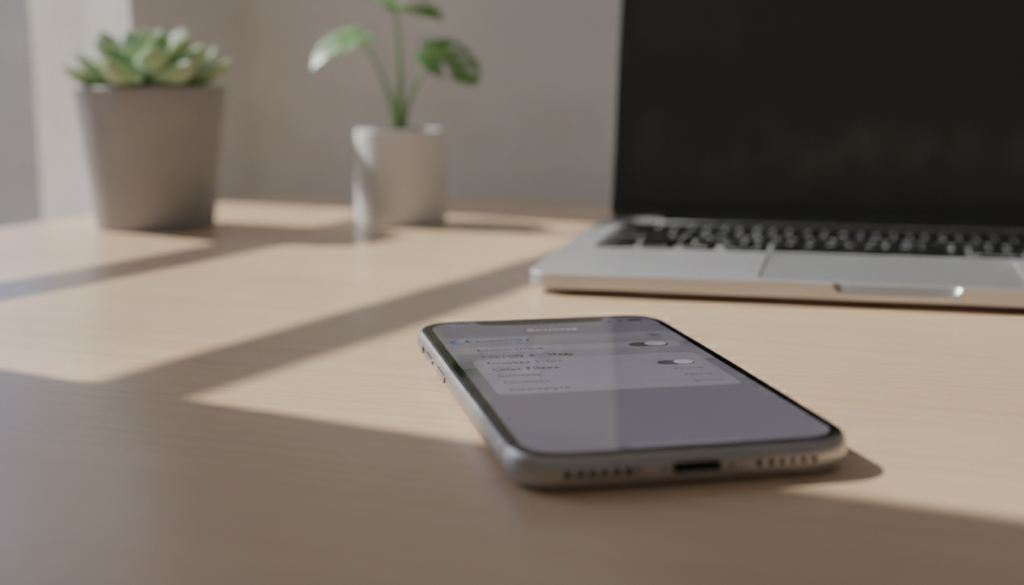
Para ativar o recurso, abra Ajustes > Geral > Acessibilidade > Tons de cinza. O caminho vale para aparelhos compatíveis com esse sistema. Em versões diferentes, os nomes dos menus podem mudar.
O modo reduz o apelo visual de redes sociais, vídeos e jogos. Essa mudança pode diminuir o uso frequente da tela e ajudar a preservar energia em uma situação urgente. Assim, o celular pode ganhar tempo até encontrar uma tomada.
A visualização em preto e branco também pode cansar a vista durante uma leitura longa. Por isso, use a funcionalidade como medida temporária e ajuste o brilho conforme o ambiente. Em momentos críticos, cada minuto extra de bateria pode fazer diferença.
- Ative tons de cinza apenas quando houver necessidade.
- Teste o espaço de leitura antes de sair.
- Retorne às cores após resolver a emergência.
Acelere o carregamento com o Modo Avião
Uma carga rápida depende tanto da fonte quanto do consumo ativo. Ao reduzir conexões, o aparelho gasta menos energia enquanto recebe corrente. Assim, o celular pode recuperar bateria em menos tempo, sobretudo antes de uma viagem ou compromisso.
Por que a tomada costuma carregar mais rápido que o computador
A tomada costuma fornecer mais potência à bateria. Já a porta USB de um computador pode entregar corrente menor, prolongando o processo. Para ganhar tempo, use carregador e cabo compatíveis com seus aparelhos.
No iPhone, abra Ajustes e ative essa opção. Em outros celulares, o acesso costuma aparecer no painel rápido ou nas configurações de conexão. O recurso interrompe chamadas, redes móveis e outras comunicações sem exigir desligamento.
Quando vale a pena desligar completamente o celular
Se houver pressa, desligar o aparelho reduz ainda mais o consumo. Essa forma serve para momentos sem necessidade de mensagens ou chamadas. O modo mantém a tela disponível, mas corta conexões até a reativação.
- Escolha a tomada para carregar em menos tempo.
- Ative o modo antes de iniciar a carga.
- Desligue tudo antes de uma hora crítica.
- Reative redes após alcançar bateria suficiente.
“Menos atividade durante a carga significa mais energia disponível ao final.”
Volte ao início de uma página com um toque no alto da tela
Durante uma leitura extensa, voltar ao começo pode exigir muita rolagem. No celular, dois toques rápidos no alto da tela levam a página direto ao início.
O gesto evita arrastar a barra por longos trechos. Assim, fica mais simples revisar títulos, conferir uma informação ou localizar o começo de um conteúdo amplo.
Em muitos aplicativos de leitura, basta tocar perto do relógio ou da parte superior da tela. O comando costuma responder mesmo após uma rolagem longa.
O atalho também aparece no aplicativo Twitter e pode funcionar no Facebook. Navegadores de internet estão entre os apps compatíveis com esse retorno rápido.
- Toque duas vezes na área superior.
- Aguarde o salto para o início.
- Repita o gesto em outra página, caso necessário.
Use o recurso durante pesquisas, feeds extensos e textos com muitas seções. A resposta varia conforme o sistema, a versão instalada e o programa usado.
| Ambiente | Gesto | Resultado |
|---|---|---|
| Dois toques no alto | Retorno ao começo do feed | |
| Dois toques no alto | Revisão rápida da página | |
| Navegador | Dois toques no alto | Início do site aberto |
Ative o Caps Lock com dois toques na tecla Shift
Escrever uma mensagem inteira em caixa alta fica mais simples com um ajuste rápido. No teclado virtual do celular, a tecla Shift aparece como uma seta para cima. Dois toques seguidos ativam o Caps Lock e mantêm as letras maiúsculas.
Como manter as letras maiúsculas durante a mensagem
Após ativar o recurso, digite siglas, avisos e códigos sem tocar na seta a cada palavra. Essa forma agiliza textos longos em aplicativos de conversa, notas e e-mail. Também ajuda ao informar um número de protocolo ou destacar uma orientação importante.
- Toque duas vezes na seta para cima.
- Digite várias linhas em caixa alta.
- Use a barra de espaço entre as palavras.
- Toque uma vez na Shift para retornar às minúsculas.
O indicador visual da tecla confirma o estado ativo. Se a aparência mudar, faça um teste antes de enviar as mensagens. Assim, a escrita mantém o padrão esperado em qualquer hora da rotina.
“Dois toques reduzem esforço e deixam a digitação mais precisa.”
Revise as configurações de segurança antes de ativar os recursos
Cada recurso altera a forma como o celular lida com acesso, privacidade e compartilhamento. Por isso, revise a segurança antes de testar novas funções. Essa etapa protege dados, fotos e informações pessoais armazenadas no aparelho.
Proteja dados, fotos e informações pessoais
Reconhecimento facial e mensagem na tela bloqueada oferecem praticidade, mas apresentam risco diferente conforme o dispositivo. Avalie o nível de proteção e mantenha uma senha alternativa.
- Use bloqueio forte para proteger dados sensíveis.
- Evite expor endereço ou documentos na mensagem.
- Revise a segurança após atualizações importantes.
Confira permissões e opções disponíveis no sistema
Android e iOS organizam cada menu de forma própria. No Android compatível, o caminho do reconhecimento facial costuma ser Configurações > Tela de bloqueio > Bloqueio de tela. Fabricantes e versões podem alterar essa rota.
Adapte as funções ao modelo de seu dispositivo
Confira permissões, tela de bloqueio e opções de privacidade antes da ativação. Esse cuidado ajuda usuários a escolher o modo adequado e reduz exposição desnecessária entre dispositivos.
Segurança começa com uma revisão simples antes de qualquer ajuste.
Encontre atalhos úteis nos menus e aplicativos do celular
O smartphone reúne funções em áreas pouco visitadas. Uma busca rápida pode revelar um recurso útil para tarefas diárias, sem instalar programas extras. Explorar com método melhora o uso e poupa tempo.
Comece pelo menu de configurações. Ali, usuários encontram ferramentas de acessibilidade, gestos, privacidade e bateria. Muitos atalhos não aparecem na tela inicial, mas ficam ativos após uma escolha simples.
Aplicativos também guardam comandos próprios. Em apps de leitura, redes sociais e navegadores, o toque duplo no alto da tela leva ao começo da página. Twitter e Facebook podem oferecer esse gesto, conforme a versão instalada. A ação economiza espaço e reduz a rolagem.
Compare Android e iOS ao procurar a mesma ferramenta. O nome e a posição mudam, embora a finalidade permaneça parecida. Antes de ativar algo, confira permissões e efeitos sobre dados pessoais.
- Pesquise atalhos dentro das configurações.
- Teste gestos em aplicativos compatíveis.
- Leia permissões antes de liberar funções.
- Anote dicas úteis para consultas futuras.
| Área | Atalho | Benefício |
|---|---|---|
| Configurações | Acessibilidade | Facilita tarefas repetitivas |
| Navegador | Toque duplo no alto | Volta ao início |
| Privacidade | Revisão de permissões | Protege dados pessoais |
Aproveite melhor os recursos escondidos do seu aparelho
As sete funções escondidas mostram como um celular oferece atalhos além das ferramentas visíveis na tela inicial. Esses recursos tornam tarefas comuns mais rápidas e práticas.
Android Beam, reconhecimento facial e mensagem pessoal ampliam opções para compartilhar arquivos, reforçar a proteção e facilitar a recuperação do dispositivo.
No iOS, desfazer textos, usar tons de cinza, ativar o Modo Avião, voltar ao topo e manter o Caps Lock simplificam o dia a dia. Aplicativos compatíveis podem responder melhor após pequenos ajustes.
Antes de ativar qualquer funcionalidade, confira sistema, versão e modelo. Caminhos e nomes variam entre marcas.
- Teste cada atalho com atenção.
- Revise permissões e privacidade.
- Proteja informações pessoais.
Use estas dicas conforme sua rotina. Assim, o aparelho ganha agilidade sem comprometer a segurança. Explorar menus pode revelar soluções simples para necessidades reais.