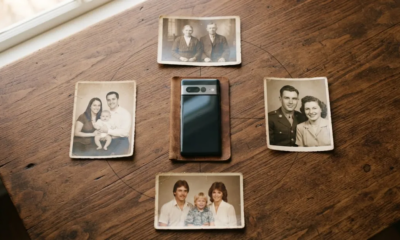
Perdeu suas Fotos? Use o Melhor App para Recuperar Fotos Perdidas
Anúncios
Você já se perguntou se aquelas memórias apagadas podem voltar ao seu dispositivo?
Respira fundo: é possível recuperar imagens e arquivos em muitos casos, desde que você aja com calma. Nesta introdução você verá uma visão clara das opções confiáveis.
Anúncios

Vamos mostrar uma lista curta e prática com soluções reais, como Recoverit, Recuva, Stellar Photo Recovery e Undelete 360. Cada nome traz limites grátis e planos pagos que influenciam custo-benefício.
Você entenderá quando usar ferramentas móveis ou softwares de desktop. Também explicamos como evitar sobrescrever um arquivo e perder ainda mais dados.
Em poucos minutos você vai saber quais opções funcionam melhor para seu caso, quais formatos cada ferramenta suporta e como iniciar a recuperação sem riscos.
Por que você precisa de um app para recuperar fotos perdidas hoje
Se suas memórias desapareceram, existem métodos práticos que podem restaurá-las em minutos.
Seu objetivo imediato é voltar a ter fotos, vídeos e outros arquivos sem piorar a situação.
Evite usar o dispositivo depois da exclusão: novas gravações podem sobrescrever setores com suas imagens. Isso reduz muito as chances de recuperação fotos.
Quando escolher um aplicativo móvel: prefira praticidade e varredura rápida no cartão ou armazenamento interno. Se o celular está estável, a solução no próprio aparelho resolve em minutos.
Quando optar por software de desktop: escolha PC ou Mac para casos complexos, partições danificadas ou quando precisar de pré-visualização e exportar arquivos para outro disco.
Nem sempre é necessário root; porém, permissões avançadas podem melhorar a taxa de sucesso em áreas protegidas do armazenamento.
Dica final: garanta bateria, espaço livre e crie um plano de backup após a recuperação para não depender só de métodos de emergência.
Intenção comercial: como escolher com segurança e rapidez
Antes de tudo, avalie riscos, limites grátis e compatibilidade com seu dispositivo.
Critérios essenciais: segurança, taxa de sucesso, dispositivos suportados
Priorize segurança: escolha uma ferramenta com boa reputação e política clara sobre envio de dados. Usuários confiam em soluções que não transferem imagens ou arquivos sem permissão.
Compare taxa de sucesso e desempenho. Recoverit e Stellar têm amplo suporte a formatos; Recuva é sólida no Windows.
Root no Android: quando é necessário e quando evitar
Evite root sempre que puder. Root dá acesso completo ao armazenamento, mas aumenta riscos e pode anular garantias.
Use root apenas se a ferramenta provar que o ganho no acesso melhora muito a recuperação dados. Muitos aplicativos funcionam sem root, como Restore Image e Photo Recovery, enquanto Undeleter exige root para acesso total.
Limites das versões gratuitas e quando vale pagar
Teste versões grátis antes de pagar. Recoverit libera 100 MB; Stellar oferece 1 GB; Recuva tem versão gratuita no Windows. Se precisar recuperar fotos vídeos em grande volume, o upgrade costuma valer pela verificação profunda, suporte e recursos de reparo.
Dica final: documente onde as fotos estavam e quando sumiram. Isso ajuda a escolher a melhor opção e aumenta a chance de recuperação fotos sem perdas adicionais.
App para recuperar fotos perdidas: suas melhores opções no Android
Conheça opções confiáveis no Android para trazer suas memórias de volta.
DiskDigger Photo Recovery restaura tanto do armazenamento interno quanto de cartão SD. Permite salvar em nuvem ou enviar por e‑mail, ideal quando o espaço local é limitado.
Nenhum dado válido encontrado para as URLs fornecidas.
Restore Image e Photo Recovery
Essas ferramentas funcionam sem root e oferecem pré‑visualização. Assim você seleciona exatamente o que quer restaurar fotos sem perder tempo.
Nenhum dado válido encontrado para as URLs fornecidas.
DigDeep, Dumpster e Undeleter
DigDeep varre memória e cartões com boa taxa de sucesso, mas pode demorar; deixe o escaneamento concluir.
Dumpster age como lixeira e faz backup em nuvem com proteção por senha — útil para evitar novas perdas de fotos excluídas.
Undeleter exige root para recuperação completa; sem root, o alcance é limitado. Use com cautela se precisar de acesso profundo ao dispositivo.
Recuperação Total
Oferece escaneamento profundo sem root, filtros por data/tamanho/pasta e recuperação em lote. Restaura fotos, vídeos e áudios, organiza os arquivos em pasta dedicada e funciona offline.
Dica prática: combine um aplicativo móvel com software no PC quando o volume for grande e nunca salve os itens recuperados no mesmo local de origem.
Melhores softwares de recuperação de fotos no computador (Windows/Mac)
Se você prefere trabalhar no computador, há softwares que recuperam arquivos mesmo de discos danificados.
Recuva
Gratuito para Windows, com verificação profunda e exclusão segura. Suporta exFAT, FAT e NTFS. É ideal se você tem orçamento curto, mas não roda em macOS/Linux.

 Baixar na Google Play
  Baixar na App Store
 Stellar Photo Recovery
Compatível com Windows e macOS, traz 1 GB grátis. A versão Premium repara fotos e vídeos danificados, ótima para cartões de câmera e drives externos.

Undelete 360 e PhotoRec
Undelete 360 oferece recuperação ilimitada na versão grátis, porém com varredura mais lenta. PhotoRec é freeware e multiplataforma, potente para muitos tipos de arquivo mesmo com interface simples.
Dica prática: prefira exportar os arquivos para outro disco para reduzir o risco de sobrescrita e avalie a versão grátis antes de comprar.
Comparativo rápido: compatibilidade, desempenho e limites de versão grátis
Este resumo ajuda você a escolher rápido entre as principais opções de photo recovery e entender limites grátis e sistemas suportados.
Compatibilidade por sistema
Recoverit e Stellar rodam em Windows e macOS. PhotoRec cobre também Linux, ideal se você usa distribuições alternativas.
Recuva e Undelete 360 focam em Windows, bons para quem precisa começar sem custo.
Limites grátis e desempenho
Limites: Recoverit libera 100 MB; Stellar oferece 1 GB; PhotoRec, Recuva e Undelete tendem a recuperação ilimitada nas suas versões gratuitas ou freeware.
Desempenho: Recoverit destaca velocidade elevada; Undelete 360 costuma ser mais lento; Stellar busca equilíbrio entre eficácia e consumo de energia.
Como escolher
Se usa iPhone e outros dispositivos, prefira softwares multiplataforma. Em cartão SD, confirme suporte a exFAT/FAT32.
Comece pela versão grátis. Suba para o pago se precisar de reparo de mídia, pré‑visualização ou maior taxa de sucesso na recuperação fotos.
Principais causas de fotos apagadas e imagens perdidas no Android
Identificar a causa da perda é o primeiro passo para restaurar suas fotos.
Exclusão acidental é a razão mais comum. Apagar a pasta DCIM remove todas as fotos do app de câmera e pode gerar fotos excluídas em massa.
Cartões SD com falha também fazem o sistema não ler imagens. Danos físicos, troca frequente de cartão e erros de montagem levam o usuário a pensar que as imagens sumiram.
Restauração de fábrica apaga a memória interna; sem backup, você fica dependente de recuperação fotos com ferramentas especializadas.
Falhas de sincronização no Google Fotos ou Drive podem ocultar arquivos. Simplesmente sair e entrar na conta muitas vezes reativa a exibição.
Vírus e corrupção renomeiam arquivos e quebram índices do sistema. Atualizações mal sucedidas, armazenamento quase cheio ou interrupções ao mover itens aumentam o risco de arquivos corrompidos.
Dica prática: pare de gravar no dispositivo e anote onde as fotos estavam. Saber a causa ajuda a escolher a melhor abordagem e evita repetir o erro.
Recuperação de fotos no Android via desktop: os destaques do mercado
Transferir o dispositivo ao computador costuma ampliar as opções de photo recovery e reduzir riscos de sobrescrita.
Usar um desktop dá acesso a varreduras mais profundas e exportação segura para outro disco. Isso aumenta suas chances de recuperar fotos e evitar perda definitiva.
EaseUS MobiSaver para Android
O EaseUS é referência no desktop: trata exclusão acidental, ataque de vírus e falha de dispositivo ou cartão. Funciona com e sem root e ainda cria pontos de restauração para proteger a memória.
FoneLab, Disk Drill, Apeaksoft e MobiKin Doctor
FoneLab cobre Android 4.0+ e escaneia cartão e memória interna com boa compatibilidade.
Disk Drill acelera o processo, suporta até Android 12 e recupera itens marcados como arquivos excluídos permanentemente.
Apeaksoft é útil em erros de root, problemas de senha e exclusões acidentais.
MobiKin Doctor declara alta taxa de sucesso (~98%) e suporta milhares de dispositivos, ideal em ambientes variados.
Dicas rápidas: habilite Depuração USB e conceda permissões para melhorar o acesso. Salve os resultados em outro disco para evitar sobrescrita. Combine uma primeira varredura no celular com um segundo passe no desktop se precisar maximizar a recuperação fotos e recuperar arquivos mais antigos.
Como agir rápido: passos práticos para recuperar fotos excluídas
Uma reação imediata e organizada pode salvar muitas imagens e arquivos.
No Android: pare de usar o celular e inicie a recuperação
Pare de tirar novas fotos e evite instalar coisas no dispositivo. Cada gravação aumenta o risco de sobrescrita.
Abra um aplicativo sem root como Restore Image, Photo Recovery ou Recuperação Total para uma varredura inicial. Apps como DiskDigger também oferecem escaneamento rápido e recuperação direta do cartão.
Faça escaneamento profundo se a varredura rápida não achar os itens. Use filtros por data, tamanho e pasta e pré‑visualize antes de restaurar.
Salve o que recuperar em nuvem ou em outro cartão para manter o armazenamento original intacto.
No PC/Mac: instale, escaneie e recupere para outro local
Instale um software confiável (Recoverit, Stellar, Recuva). Selecione a unidade ou leitor de cartão e inicie a varredura.
Pare a varredura ao identificar imagens desejadas para economizar tempo. Sempre pré‑visualize antes de restaurar.
Recupere para um disco externo ou outra partição. Se a verificação rápida falhar, rode a verificação profunda — ela demora, mas encontra mais arquivos.
Em cartões SD, use um leitor dedicado para maior estabilidade de leitura. Se nada aparecer, troque de ferramenta ou combine desktop com celular.
Melhores práticas para evitar perda de dados novamente
Pequenas rotinas evitam grandes dores de cabeça quando suas imagens somem. Adotar hábitos simples reduz muito o risco de perder fotos e arquivos essenciais.
Backups automáticos: Google Fotos/Drive e nuvem
Ative backups automáticos no Google Fotos ou Drive e em outro provedor de sua preferência. Isso protege suas fotos continuamente sem que você precise lembrar todo dia.
Verifique a sincronização ocasionalmente. Problemas no Google Fotos/Drive podem ocultar itens; sair e reentrar resolve muitas falhas de exibição.
Boas práticas: não sobrescrever e validar
Ao restaurar, salve em um destino diferente — nunca no mesmo cartão ou memória de origem. Isso evita sobrescrever setores e perder o arquivo definitivamente.
Abra e confira as imagens recuperadas para validar a integridade. Mantenha duas cópias: nuvem + mídia externa para fotos críticas.
Rotina, organização e segurança
Use aplicativos como Dumpster como lixeira com backup em nuvem e senha. Crie uma rotina mensal de verificação de backup e um teste rápido de restauração.
Organize pastas por data ou evento e atualize sistema e apps com regularidade. Para usuários de iPhone e outros dispositivos, mantenha estratégias compatíveis entre plataformas.
Desempenho e experiência do usuário: o que dizem as avaliações
Comentários em plataformas como G2, Trustpilot e CNET revelam pontos fortes e limitações práticos. Eles ajudam você a entender como cada solução age em cenários reais e quanto a versão gratuita entrega.
Recoverit (G2 4,3/5) ganha elogios pela interface e alta taxa de sucesso. Usuários valorizam o suporte a muitos formatos e o desempenho. A crítica mais comum é o limite de 100 MB grátis e o preço.
Stellar (Trustpilot 4,6/5) se destaca pela confiabilidade e atendimento. Relatos citam varreduras profundas muito lentas — até 8 horas em 64 GB —, mas a taxa de recuperação e o suporte compensam em casos complexos.
Recuva (CNET 4,1/5) é elogiado pela simplicidade e custo zero. Porém, usuários relatam que nem sempre encontra todas as imagens ou arquivos em mídias danificadas. Undelete 360 tem nota menor (3,3/5) e problemas de instalação para alguns.
Dica: combine avaliações com suas necessidades — volume, urgência e tipo de mídia — e prefira ferramentas que ofereçam pré‑visualização e filtros. Assim você maximiza a chance de recuperar dados sem perder tempo.
Qual é o melhor para você? Recomendações por cenário
Escolha baseado no que importa: rapidez, taxa de sucesso ou acesso sem root.
Grátis e rápido: se quer começar sem custo, teste Recuva no Windows. PhotoRec funciona em Windows, macOS e Linux e é freeware. Undelete 360 é outra opção grátis no Windows, e DiskDigger atende bem no Android.
Alta taxa de sucesso e suporte amplo: opte por Recoverit ou Stellar quando precisar lidar com muitos formatos ou reparar mídia danificada. EaseUS MobiSaver complementa via desktop para casos Android complexos.
Sem root no Android: escolha Restore Image, Photo Recovery, Recuperação Total ou DiskDigger (modo sem root). Priorize pré‑visualização e filtros para selecionar só as imagens que importam.
Dicas práticas: para cartões SD e RAW de câmera, prefira softwares de desktop (Recoverit, Stellar). PhotoRec é ideal para usuários experientes que não se importam com interface simples. Recuva equilibra facilidade e custo zero para casos simples no Windows.
Resumo: avalie limites da versão grátis e avance para a versão paga só se necessário. Depois da recuperação, crie uma estratégia de backup para proteger suas imagens e arquivos.
Conclusão
, Resumo prático: comece por opções gratuitas e avance para planos pagos só se precisar de mais recursos. Escolha ferramentas que ofereçam pré‑visualização e filtros para poupar tempo.
No Android, prefira soluções sem root como Restore Image, Photo Recovery e Recuperação Total. Em casos complexos, use desktop com Recoverit, Stellar ou Recuva para maior eficácia e exporte tudo para outro disco.
Pare de usar o aparelho ao notar a perda. Salve imagens e arquivos recuperados em local diferente e ative backups automáticos. Assim você garante uma restauração segura e reduz riscos futuros.
Agora é sua vez: execute os passos com calma e escolha os melhores aplicativos conforme urgência, volume e dispositivo. Boa sorte na recuperação fotos.