
Anúncios
Você já perdeu uma foto importante e pensou que ela jamais voltaria? Essa pergunta define o desafio que muitos enfrentaram ao perder imagens e arquivos no celular.
Anúncios
Neste guia curto, você vai entender como recuperar fotos excluídas usando ferramentas confiáveis e métodos seguros. Testamos soluções como DiskDigger, Dr.Fone, Dumpster, UltData e Wondershare MobileTrans para oferecer uma visão prática.
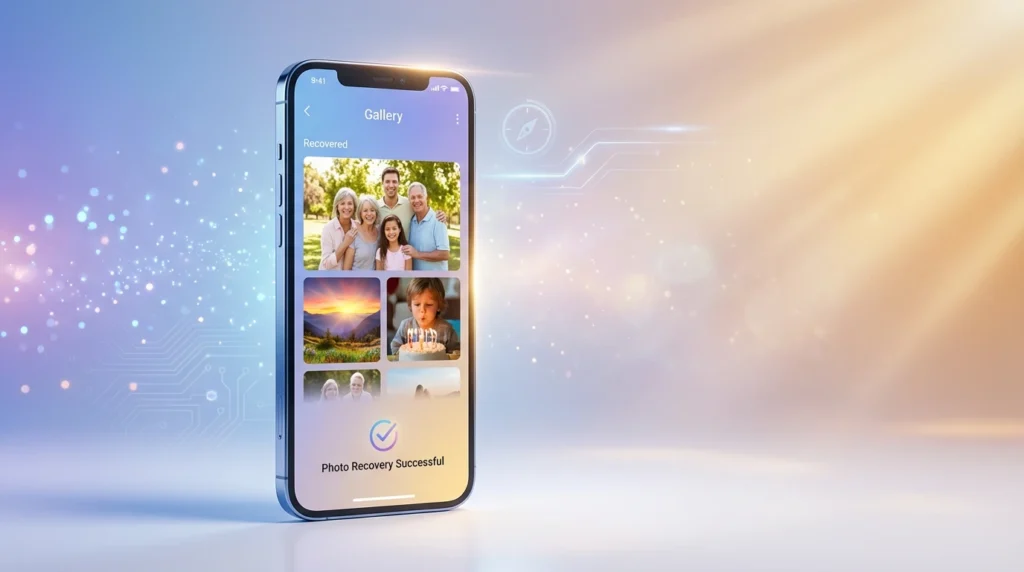
Vamos explicar quando usar um aplicativo direto no telefone ou um software no computador. Também mostraremos como o MobileTrans facilita transferir, fazer backup e restaurar dados entre Android e iPhone.
Anúncios
Ao seguir passos simples, você aumenta as chances de recuperar imagens e outros arquivos com segurança. Foque em varredura profunda, pré-visualização e recuperação seletiva para evitar erros e economizar tempo.
Por que você precisa de um app confiável para restaurar fotos deletadas
A escolha certa aumenta muito suas chances de recuperação. Em dispositivos android, perdas comuns vêm de exclusão acidental, falhas de sincronização com google drive/google fotos, redefinição de fábrica, problemas no cartão SD e corrupção de dados.
Sem backup ativo no armazenamento ou na nuvem, recuperar arquivos fica mais difícil, mas ainda é possível. Ferramentas com varredura profunda acessam setores do disco e encontram arquivos excluídos mesmo sem root em alguns casos.
Um bom aplicativo acelera a recuperação quando a exclusão ocorre e evita que novos dados sobrescrevam suas imagens. Soluções confiáveis oferecem pré-visualização, recuperação seletiva e protegem sua privacidade, reduzindo riscos de permissões desnecessárias.
Em casos graves, combine software de desktop com o app do telefone. Assim você maximiza a taxa de recuperação e mantém um fluxo de backup simples para que futuros problemas no seu telefone não causem perda irreversível.
Como escolhemos os melhores aplicativos e softwares de recuperação
Veja quais critérios técnicos e de segurança orientaram nossa seleção das melhores ferramentas de recuperação.
Segurança e reputação: avaliamos a transparência sobre tratamento de dados e histórico entre usuários. Preferimos soluções com políticas claras e atualizações regulares.
Compatibilidade: checamos suporte a vários modelos e sistemas Android, além de operação em memória interna e cartão SD. Isso aumenta a chance de sucesso no seu dispositivo.
Taxa de sucesso e tipos de arquivo: priorizamos métodos com varredura profunda, pré-visualização e recuperação seletiva. As ferramentas testadas recuperam fotos, vídeos, contatos e itens do WhatsApp.
Acesso e facilidade de uso: verificamos se é necessário root e o impacto disso na segurança. Soluções que funcionam sem root e com interface simples ganharam pontos por serem mais práticas para usuários comuns.
Resumindo: segurança, compatibilidade, desempenho e usabilidade foram os pilares que definiram nossas recomendações.
App para restaurar fotos deletadas: nossas principais escolhas
Para cada cenário — exclusão rápida ou perda complexa — indicamos as ferramentas mais eficazes.
Entre as opções estão DiskDigger, Dr.Fone, Dumpster, UltData e Wondershare MobileTrans. Cada uma tem pontos fortes: DiskDigger oferece varredura profunda e pré-visualização; Dr.Fone combina recuperação, backup e reparo; Dumpster age como lixeira inteligente; UltData foca em alta taxa sem root; MobileTrans facilita backup e restauração seletiva entre Android e iPhone.
Quando optar por aplicativo no celular vs. software para desktop
Se a exclusão aconteceu há pouco e o celular ainda responde, escolher um aplicativo direto no telefone costuma ser mais rápido e prático.
Quando a perda envolve muitos arquivos, cartão SD com falha ou recuperação em massa, prefira um software de desktop. Ele oferece recursos avançados, integração com backup no PC e maior taxa de sucesso.
Nossa lista equilibra praticidade e profundidade para você decidir conforme a urgência e o estado do seu dispositivo.
DiskDigger: varredura profunda e recuperação versátil
DiskDigger vasculha setores do disco, cartões de memória e unidades USB para localizar arquivos que pareciam perdidos. No Android, a varredura profunda encontra muitos tipos de arquivo e permite ver uma prévia antes de recuperar.


Recursos que se destacam: suporte a imagens, vídeos e documentos; pré-visualização para confirmar o que será restaurado; e versões para desktop e dispositivos móveis, o que facilita alternar entre PC e celular.
Vantagens: alta taxa de recuperação quando você age rápido, compatibilidade com memória interna e cartão, e interface direta para tarefas comuns.
Limitações: a versão gratuita é limitada em recursos e volume; funções avançadas podem exigir algum conhecimento técnico. Para recuperar arquivos em grande escala, considere a versão paga.
Se você quer recuperar fotos excluídas ou outros arquivos, DiskDigger é uma ferramenta sólida. Use-a antes que novos dados sobrescrevam o armazenamento do seu dispositivo.
Dr.Fone – Recuperação de Dados: além de fotos, recuperação e reparo de sistema
Com Dr.Fone você pode recuperar vários tipos de dados e ainda corrigir falhas que impedem o acesso ao telefone.
Recuperação, backup e restauração sem complicações
O software oferece recuperação de imagens, vídeos, contatos e mensagens. Também cria backup e permite restauração seletiva quando precisar.
Funciona em Android e iPhone, e em muitos casos não exige root, o que preserva garantia e reduz riscos.
Benefícios e limitações
Pontos fortes: multifuncionalidade, interface guiada e boa taxa de recuperação em dispositivos com acesso normal.
Pontos de atenção: a versão paga tem preço elevado e não recupera arquivos já sobrescritos. Em dispositivos muito danificados, a restauração pode falhar.
Se você precisa recuperar fotos excluídas ou outros arquivos e quer também reparar o sistema do telefone, Dr.Fone é uma opção completa — avalie a versão conforme a complexidade do caso.
Dumpster: a “lixeira” inteligente para fotos e vídeos no Android
O Dumpster age como uma lixeira ativa no seu Android, protegendo imagens antes que sumam de vez.
Na prática, o Dumpster guarda fotos e vídeos automaticamente logo após a exclusão. Ele integra backup em nuvem como Google Drive ou Dropbox e permite proteger o acesso com PIN.
Recuperação automática, backup em nuvem e proteção por PIN
Recuperação automática: você tem uma terceira via para recuperar fotos rapidamente sem processos complexos.
Backup em nuvem: levar a cópia além do telefone amplia a segurança contra falhas no cartão ou no dispositivo.
Proteção por PIN: controla quem pode ver e restaurar arquivos, útil em dispositivos compartilhados.
Prós e contras que impactam armazenamento e compatibilidade
Vantagens: interface amigável, automação e suporte a vários tipos de arquivos tornam a experiência simples e eficaz.
Pontos de atenção: manter muitos itens na lixeira pode consumir armazenamento interno. Em algumas versões antigas do Android, a compatibilidade varia e a versão ideal pode não estar disponível.
Dica prática: combine Dumpster com rotina de backup em nuvem para reforçar a proteção e evitar que o espaço do telefone vire um problema.
UltData Android Data Recovery: alta taxa de sucesso sem exigir root
Quando imagens, conversas e registros somem, UltData executa uma varredura profunda com precisão. Você recebe uma ferramenta que localiza fotos, vídeos, contatos e dados do WhatsApp sem precisar de acesso root no dispositivo.
Varredura profunda e recuperação seletiva de fotos, vídeos e WhatsApp
O motor de escaneamento analisa setores do armazenamento e mostra pré-visualização do que pode ser recuperado. Assim você decide o que recuperar, poupando tempo e espaço no PC.
Compatibilidade ampla: funciona bem em Samsung, Google, Huawei e LG, e cobre mensagens, registros de chamadas e multimídia.
O que você ganha na versão paga e o que limita a versão de teste
A versão de teste permite avaliar compatibilidade e ver prévias, mas libera pouco na restauração final. Ao fazer upgrade, você obtém recuperação completa, suporte técnico e atualizações regulares.
Vantagem prática: não exigir root reduz riscos ao sistema e torna os métodos de recuperação mais acessíveis para a maioria dos usuários.
Wondershare MobileTrans: transferência, backup e restauração que salvam suas fotos
Ter cópias no computador pode transformar uma crise de perda em uma restauração simples. O MobileTrans transfere dados entre dispositivos, cria backup no PC ou Mac e restaura seletivamente conteúdos como fotos, vídeos, músicas, apps e mensagens.
Quando o backup no PC faz toda a diferença
Se você já tinha backup no PC, recuperar fotos acontece de forma rápida e organizada. Dá para escolher álbuns e trazer só o que precisa.
A compatibilidade entre Android e iPhone facilita migrar sem perder a galeria. O suporte a WhatsApp e ao WhatsApp Business também possibilita recuperar mídias de conversa.
Pontos fortes e pontos de atenção no dia a dia
Vantagens: interface amigável, ampla compatibilidade entre dispositivos e recursos para backup e restauração seletiva. Isso dá mais controle sobre seus arquivos e dados.
Atenção: é uma solução paga e, em grandes volumes, o processo pode ser lento. Ao trabalhar com muitos arquivos, mantenha o cabo conectado e programe tempo para a operação.
Dica prática: fazer backup regular no PC com o MobileTrans reduz o impacto de perdas inesperadas e facilita a recuperação quando você precisar.
Passo a passo: como recuperar fotos excluídas com o MobileTrans
Com o MobileTrans, a restauração de imagens fica direta e segura em poucos passos. Siga a sequência abaixo para trazer suas fotos de volta ao celular Android a partir de um backup no computador.
Instalação, conexão e seleção do backup
Baixe e instale o MobileTrans no PC. Conecte o celular com um cabo USB confiável para evitar quedas de conexão.
Abra o programa e acesse Backup e Restauração > Restaurar. Escolha o backup correspondente ao seu dispositivo.
Restauração e boas práticas
Marque Foto e clique em Iniciar para recuperar fotos excluídas. Se desejar, inclua vídeos relacionados ao mesmo álbum.
Durante a restauração, não desconecte o cabo e evite usar o aparelho. Aguarde o término sem interromper a transferência.
Ao finalizar, confirme no álbum se as fotos foram restauradas e organize-as em pastas. Mantenha rotina de backup no PC e revise sincronização na nuvem.
Dica: se algo falhar, verifique drivers, cabo e espaço livre no celular. Essa é uma das maneiras mais seguras de recuperar arquivos e dados a partir de backups existentes.
Outras opções confiáveis para recuperar fotos e arquivos excluídos
Além das opções mais populares, existem ferramentas especializadas que valem a pena tentar. A seguir, veja uma lista curta com alternativas úteis para diferentes cenários de perda de dados.
EaseUS MobiSaver
Referência em recuperação dados, é eficaz em exclusões acidentais, ataques de vírus e falhas no cartão.
FoneLab
Cobra desde Android 4.0 e trabalha tanto com memória interna quanto com cartão, útil para muitos sistemas antigos e atuais.
Disk Drill
Focado em velocidade, tem boa compatibilidade com Android 12 e recuperação em cartão SD sem complicação.
Apeaksoft
Útil quando há erros de root ou problemas no cartão; oferece abordagens versáteis para recuperar arquivos e tipos variados.
MobiKin Doctor
Promove suporte amplo a dispositivos e alta taxa de sucesso, tornando-se uma alternativa competitiva para usuários que buscam confiabilidade.
Undeleter e Restore Image
O Undeleter rende mais com root; o Restore Image opera sem PC e sem root, sendo prático para recuperações rápidas no celular.
Também há aplicativos com varredura rápida e profunda que suportam JPG, PNG e GIF e organizam imagens restauradas em uma pasta, facilitando a recuperação de fotos excluídas e outros arquivos.
Causas comuns de perda de fotos e como isso afeta a recuperação
Quando fotos desaparecem do álbum, identificar o motivo é o primeiro passo para escolher a ferramenta e o método corretos.
Exclusão acidental, redefinição e problemas no cartão
A exclusão acidental é a causa mais frequente. Quanto mais você usa o telefone depois, maior a chance de sobrescrever o espaço e reduzir a recuperação.
Uma redefinição de fábrica apaga todo o armazenamento; aí, backups no PC ou na nuvem viram decisivos.
Cartão com defeito pode fazer as imagens sumirem da galeria. Teste o cartão em outro dispositivo e tente uma varredura no computador.
Sincronização do Google Drive/Google Fotos e corrupção de dados
Falhas de sincronização no google drive ou no serviço de fotos costumam se resolver ao sair e entrar na conta. Isso força a atualização da biblioteca.
Corrupção por vírus ou erros de dados altera nomes e impede a leitura na tela. Uma varredura profunda pode localizar estruturas antigas e recuperar arquivos excluídos.
Sem backup, a recuperação fica mais limitada. Entender a causa ajuda você a escolher a solução certa e aumentar as chances de recuperar fotos e outros arquivos no seu dispositivo.
Com ou sem root: o que muda na hora de recuperar
O nível de acesso ao dispositivo define até onde a varredura pode chegar. Muitos programas conseguem varrer áreas permitidas do armazenamento e trazer arquivos sem alterar o sistema.
Sem root, você reduz riscos à garantia e preserva integridade do sistema. Ferramentas como UltData e Dr.Fone costumam obter bons resultados sem exigir acesso avançado. Isso basta na maioria dos casos para recuperar fotos e outros dados.
Apps e softwares que funcionam sem root
Use soluções que oferecem varredura profunda sem modificar o telefone. Elas proporcionam pré-visualização e recuperação seletiva, mantendo segurança e simplicidade.
Quando o acesso root amplia as chances de recuperação
Com root, você ganha maior acesso a setores do armazenamento. Em casos complexos, isso pode melhorar a taxa de recuperação. Exemplos como Undeleter mostram esse potencial.
Antes de optar pelo root, pese riscos, faça backup e aja rápido. Evitar gravar novos dados continua sendo o fator mais crítico para sucesso.
Dicas práticas para aumentar a taxa de sucesso na recuperação
Agir rápido e com cuidado é o que mais ajuda quando suas imagens sumiram. Pequenas medidas mudam muito o resultado.
Pare de usar o telefone e evite sobrescrever dados
Pare o uso do dispositivo assim que notar a perda para preservar setores de memória. Cada foto nova pode ocupar o espaço onde estavam seus arquivos.
Não grave, não instale nada e não tire novas fotos até tentar a recuperação. Isso aumenta as chances de sucesso.
Priorize backup e sincronização
Ative rotina de backup no PC e em serviços de nuvem. Fazer cópias regulares cria redundância e evita perdas definitivas.
Verifique a sincronização do Google Drive ou do serviço de fotos; às vezes um logout e novo login reconstroem a visualização dos álbuns.
Maneiras e métodos que funcionam melhor
Combine uma tentativa rápida no celular com um software no computador. Essa dupla amplia as maneiras de recuperação dados e recuperar arquivos.
- Garanta espaço livre no armazenamento antes de restaurar.
- Use cabos de qualidade e portas USB estáveis ao conectar ao PC.
- Organize pastas após recuperar para evitar novas perdas.
- Mantenha o sistema atualizado e evite instalar programas desconhecidos.
Conclusão
A melhor chance de trazer suas lembranças de volta é combinar ação imediata com a ferramenta ideal.
Na nossa lista destacam-se DiskDigger, Dr.Fone, Dumpster, UltData e MobileTrans, além de alternativas como EaseUS, FoneLab e Disk Drill. Cada solução tem pontos fortes: MobileTrans é ótimo quando há backup no PC; DiskDigger e Dumpster atuam rápido no celular; Dr.Fone e UltData reúnem recursos mais completos.
Você viu que recuperar fotos é possível se agir rápido após a exclusão. Pare o uso do dispositivo, evite sobrescrever a memória e mantenha rotina de backup. Assim você transforma um susto em um processo simples de recuperação e protege seus dados e arquivos.