Anúncios
Quer descobrir como reunir filmes, séries e TV ao vivo num único lugar sem complicação?
Anúncios
Você vai aprender passo a passo como baixar e configurar o aplicativo Google TV com canais grátis e começar a ver conteúdo em minutos.

O guia mostra onde achar a seção de Em direto/Live e como usar o Freeplay para acessar TV ao vivo sem instalar nada extra. Também explica a watchlist que sincroniza seus filmes favoritos ao entrar na Conta.
Anúncios
Vamos ensinar como usar o app como controle remoto e fazer casting do celular para a tela grande. Você verá ainda dicas para criar perfis, ajustar controles parentais e organizar o que assiste.
Pronto para simplificar sua experiência e explorar centenas de opções em um só lugar? Continue lendo e fique por dentro de tudo.
Visão geral: o que você vai aprender neste guia
Nesta seção você encontrará um panorama claro do que dominará ao final do guia. Em passos curtos, mostramos como baixar o app no celular, criar perfis e sincronizar sua lista de assistir na Conta.
Você verá como acessar a área ao vivo que reúne conteúdos do Freeplay e de partners como Pluto TV, além de integrar assinaturas como YouTube TV. Também explicamos a diferença entre canais integrados e aqueles que pedem que você instale apps parceiros.
O guia ensina a organizar favoritos e “Recentes”, ajustar controles parentais e gerenciar preferências de anúncios. Aprenderá ainda a usar o celular como controle e a função de casting.
No fim, terá um roteiro prático para encontrar filmes, séries e programas com rapidez nos EUA, usar recomendações personalizadas e aproveitar atalhos do sistema.
Pré-requisitos e disponibilidade nos EUA
Antes de seguir, confirme onde os recursos de TV ao vivo e recomendações estão liberados nos EUA.
Onde os canais gratuitos e recomendações ao vivo estão disponíveis
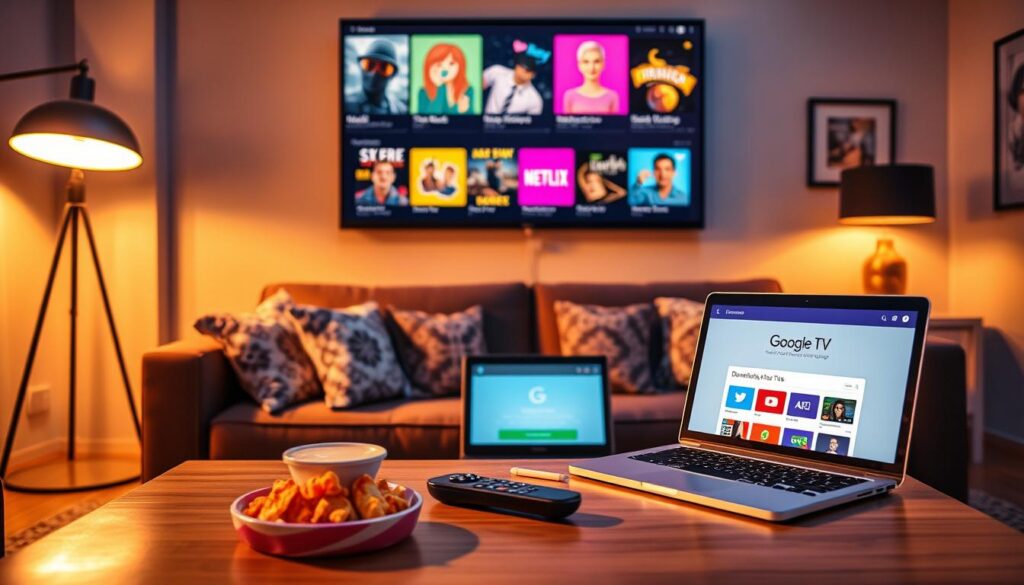
Se você estiver nos Estados Unidos, as recomendações ao vivo aparecem na guia Em direto/Live e incluem o Freeplay integrado. O recurso mostra sugestões na tela inicial, na guia ao vivo e na própria app Google TV Freeplay, facilitando achar programação sem taxas.
Dispositivos compatíveis e necessidade de software atualizado
O Freeplay não exige instalação, inscrição ou assinatura, mas precisa do software do sistema atualizado. Atualize a versão do Google TV Home e os apps do sistema para garantir visibilidade e funcionamento.
Verifique se seu aparelho atende aos requisitos, especialmente se pretende usar recursos avançados como o Gemini, que exige Android TV OS 14+ e conta configurada. Se o Freeplay não aparecer, uma atualização resolve a maioria dos problemas.
Como baixar o app Google TV no seu celular
Com o app no seu telefone, você pode navegar, digitar e enviar conteúdo para a tela grande em poucos toques.

Android: abra a Play Store, pesquise por “Google TV” e instale o app. Verifique espaço de armazenamento e conexão Wi‑Fi antes de baixar.
iPhone: procure na App Store e baixe o app para usar o teclado do celular como ferramenta de busca e o controle remoto virtual.
Ao concluir a instalação, entre com sua Conta Google. Assim sua watchlist sincroniza entre celular, TV e até resultados de busca.
Use o app para adicionar títulos da onde estiver. O controle virtual facilita navegação, abertura de apps e digitação sem depender do controle físico.
Dica: faça casting a partir de serviços compatíveis quando quiser ver algo na tela maior. Mantenha o app atualizado e confirme a conta correta se usar várias.
Configuração inicial: perfis, recomendações e lista de assistir
Organize perfis e preferências desde o início para obter recomendações mais úteis e listas sincronizadas.
Criar perfis pessoais acelera a descoberta de títulos que combinam com você. Faça um perfil para cada adulto e inclua um espaço infantil quando houver crianças.
Criar perfis pessoais e infantis com limites e horários
O perfil infantil permite definir limites de tempo e horários de dormir. Isso ajuda a manter uma rotina saudável sem complicação.
Cada perfil mantém histórico e recomendações separadas. Assim, os gostos não se misturam entre os membros da casa.
Salvar filmes e programas na sua watchlist em vários dispositivos
Para acessar a watchlist, você precisa estar conectado à sua Conta. Adicione títulos pela TV, pelo app no celular ou direto dos resultados de busca usando o ícone de lista.
Sincronize tudo com a Conta para ver suas escolhas em qualquer dispositivo. Interaja com o conteúdo para melhorar as recomendações ao longo do tempo.
Dica rápida: revise a watchlist de vez em quando para remover itens vistos e priorizar o que quer ver a seguir.
aplicativo Google TV com canais grátis: acessando o Freeplay
Explore o guia ao vivo para acessar uma enorme seleção sem complicação.
A guia Em direto reúne mais de 800 opções em um único lugar. Isso inclui Freeplay, Pluto TV e outras fontes integradas.
Guia ao vivo em um só lugar
Abra a guia Em direto/Live e veja programação organizada por temas. Você encontra o que está passando agora sem alternar entre serviços.
Onde achar o Freeplay
Localize o Freeplay na faixa “Your apps/Seus apps” ou direto na guia Em direto. O recurso funciona sem instalar nada adicional.
Quando não é necessário baixar apps
O Freeplay permite entrar e assistir sem inscrição ou assinatura. Se algo não carregar, atualize o software do sistema e a app Google TV Home.
Use filtros e busca para descobrir novos conteúdos. Lembre-se: algumas integrações terceiras podem pedir apps ou contas, mas o Freeplay em si não exige isso.
Amplie os canais gratuitos e pagos com apps parceiros
Para obter mais opções, adicione serviços que trazem streams ao vivo e conteúdo on‑demand.
Instale apps como Pluto TV, Tubi, Plex e Haystack News para liberar ainda mais programação ao vivo. Esses serviços são gratuitos na base, mas exigem que você instale os próprios apps para reproduzir os canais integrados.
Se tiver assinaturas pagas, vincule YouTube TV, Sling TV ou Philo para ver a programação junto do resto do sistema. Ao associar, os guias e recomendações passam a incluir esses sinais de forma mais prática.
Dicas de conta: use a mesma conta usada na assinatura ao adicionar YouTube TV e, se precisar, troque de conta na app ao abrir. Na Sling e no Philo, instale o app, faça login e autorize a integração para que o conteúdo apareça nas buscas e na guia ao vivo.
Verifique permissões, mantenha os apps atualizados e confirme logins se notar falhas de reprodução. Assim você evita problemas de autenticação e garante recomendações coerentes no seu perfil.
Organize seus canais: favoritos e seção “Recentes”
Organizar seus canais facilita achar o que você gosta em segundos.
Como favoritar canais
No separador Em direto ou na app Google TV Freeplay, navegue até o canal desejado.
Selecione o nome do canal e confirme tocando na estrela. Depois disso, a seção Favoritos aparece no topo do guia para acesso rápido.
A área “Recentes” mostra o que você viu por último. Para remover um item, mantenha o botão de seleção pressionado e escolha Remover.
Note que a categoria “Recentes” exige a Atividade da Web e de apps ativada na sua Conta Google para registrar entradas.
Dicas práticas:
Use o app no celular como controle para favoritar e limpar itens com mais agilidade.
Revise favoritos regularmente para manter o guia enxuto e melhorar as sugestões.
Controles parentais e preferências de anúncios no Freeplay
Proteja a experiência da sua família ajustando limites e preferências diretamente nas configurações da conta.
Restringir conteúdo adulto
Faça login e siga: Configurações > Contas e perfis > selecione sua conta. Depois acesse Restrições de conteúdo.
Ative a opção Ocultar canais que possam reproduzir conteúdo para adultos em Canais do Google TV. Isso evita que itens impróprios apareçam na grade.
O Freeplay reúne streams de fornecedores que podem usar IP e ID de publicidade para anúncios personalizados.
Se preferir menos personalização, ajuste as preferências de anúncios nas configurações da conta. Revise essas opções periodicamente, pois provedores atualizam políticas e formatos de anúncios.
Dicas rápidas:
Use controles parentais junto da lista de favoritos para mostrar apenas conteúdos adequados. Aplique as regras em cada conta se houver várias pessoas usando o mesmo aparelho.
Dicas extras: Gemini, elenco e controle pelo app
Aprenda truques práticos para pedir sugestões, enviar mídia do celular e controlar a tela grande.
Usar o Gemini para descobrir títulos
Peça ao Gemini recomendações segundo seu humor e faça perguntas de acompanhamento para refinar a busca. Em dispositivos compatíveis, ele também pode checar o clima e acionar aparelhos da casa conectada.
O recurso exige Android TV OS 14+, conta e internet. Atualize o sistema para ter a melhor experiência.
Fazer casting de filmes, programas e fotos
Transmita filmes, séries e fotos direto do celular ou tablet para a tela grande sem passos complexos.
Antes de enviar, selecione o dispositivo correto no app e confirme a conexão na mesma rede. Isso evita erros quando há mais de uma TV em casa.
Navegar com o app como controle remoto e teclado
Use o controle virtual para digitar títulos, pausar e retomar com facilidade. Alternar entre perfis pelo controle agiliza recomendações e a sua watchlist.
Dica final: combine voz e teclado no app, e mantenha o sistema e o app atualizados para garantir compatibilidade e melhorias constantes.
Novidade no Android TV: aba “Gratuito” e mudanças na navegação
Você vai notar uma reorganização pensada para facilitar a descoberta de conteúdo sem custos.
Uma barra nova chamada “Gratuito” passou a centralizar filmes, séries e opções de transmissão em um único lugar. A mudança foi aplicada pelo lado do servidor, então não é preciso atualizar o sistema manualmente.
Substituição do Discover por “Gratuito”
O separador Discover/Descobrir foi trocado automaticamente pela aba Gratuito. Isso significa que a novidade chega a muitos aparelhos, inclusive modelos mais antigos, sem ação sua.
Onde encontrar recomendações e favoritos
As recomendações personalizadas e sua lista de favoritos foram movidas para a aba Início/Home. Assim, você mantém fácil acesso às sugestões e aos itens salvos.
Use o app google no celular para navegar, buscar e controlar a reprodução enquanto explora a nova aba. Se não vir a mudança de imediato, reinicie a TV ou aguarde a propagação do servidor.
Dica: aproveite para revisar seus favoritos e perfis após a alteração. A reorganização facilita achar conteúdo livre sem perder funcionalidades essenciais.
Conclusão
Com as dicas deste guia, será simples encontrar e reproduzir seus títulos preferidos em poucos toques.
Resumo rápido: o Freeplay agrega mais de 800 opções em um único guia. Você pode ampliar a programação instalando apps como Pluto TV, Tubi, Plex e Haystack News, ou integrando assinaturas pagas (YouTube TV, Sling TV, Philo).
Use o app no celular como controle e teclado. Sua watchlist sincroniza com a conta para acessar títulos em qualquer aparelho.
A nova aba “Gratuito” facilita achar recomendações e seus favoritos direto na tela Inicial/Home. Teste, ajuste perfis e aproveite uma experiência organizada sem complicação.