
Anúncios
Você já perdeu uma imagem importante e ficou sem saber o que fazer? Essa dúvida assusta muita gente, mas há passos claros que aumentam suas chances de sucesso.
Anúncios
Neste guia você verá a forma mais segura e prática de restaurar fotos e vídeos, começando pelos recursos nativos antes de recorrer a terceiros.

Saiba o tempo crítico: itens com backup do Google Fotos ficam na Lixeira por até 60 dias, e sem backup por até 30 dias. Ao restaurar, o conteúdo volta para a fototeca, os álbuns e a galeria do aparelho.
Anúncios
Também explicamos o que não pode ser feito: itens removidos permanentemente ou contas inativas por dois anos podem perder dados definitivamente.
Continue lendo para aprender passo a passo onde as imagens ficam, como agir rápido, e quais práticas de segurança reduzem riscos durante a recuperação.
Apps e softwares de recuperação: quando e como usar com segurança
Nem todo aplicativo garante sucesso; escolha com base em avaliações e segurança. Antes de instalar, confirme compatibilidade com seu sistema e leia reviews de especialistas.
DiskDigger está disponível na Play Store e promete restaurar itens da memória interna ou do cartão SD. Há também versão desktop, útil quando você quer mais controle.
DiskDigger no Android: funcionalidades e cautelas
O aplicativo permite varredura rápida e recuperação direta. Evite instalar muitas ferramentas e sempre verifique avaliações antes de conceder permissões.

 Baixar na Google Play
  Baixar na App Store
 Recovery Android no desktop: fluxo básico e formatos compatíveis
No PC, instale o software, conecte o smartphone por USB, inicie a varredura e escolha os arquivos a recuperar. Algumas funções podem ser pagas e cobradas em dólar.
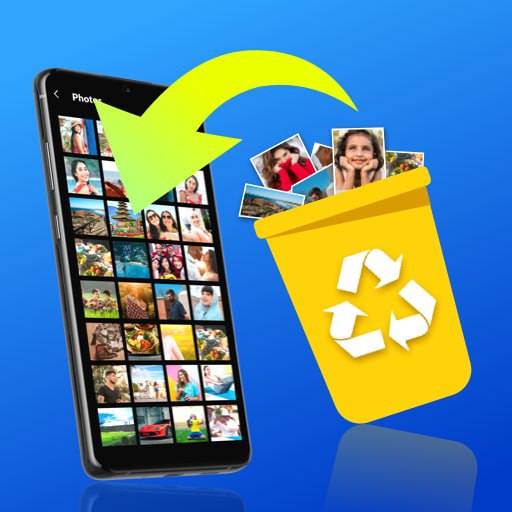
Entenda o que acontece quando você apaga fotos no smartphone
Quando você deleta uma imagem, ela pode seguir caminhos diferentes — saiba quais. O processo varia conforme o app e as configurações do seu dispositivo.
Onde as imagens vão: galeria, lixeira do sistema e nuvem
Ao apagar uma foto na galeria, o item pode ser movido para a lixeira do sistema local ou para a Lixeira do Google Fotos na nuvem, dependendo do backup.
Se houver cópia de segurança, itens ficam na Lixeira do Google Fotos por até 60 dias. Sem backup, o prazo costuma ser de 30 dias.
Ao restaurar dentro desse prazo, as imagens retornam à fototeca do Google Fotos, voltam aos álbuns originais e reaparecem na galeria do telefone.
Diferença entre excluir no aparelho e excluir na nuvem
Excluir apenas do aparelho remove o arquivo local. Porém, se uma cópia existir na nuvem, você pode recuperar sem usar o armazenamento interno.
Apagar direto na nuvem remove a versão sincronizada e afeta todos os dispositivos ligados à mesma conta. Se esvaziar a Lixeira ou passar do prazo, a remoção é definitiva e a recuperação deixa de ser possível.
Entender esse fluxo evita busca em locais errados e ajuda você a decidir rapidamente onde procurar seus arquivos primeiro.
Primeiros passos: o que fazer imediatamente para aumentar as chances
A ação imediata aumenta muito as chances de recuperar arquivos. Se você percebeu que removeu fotos apagadas por engano, pare e respire. Agir rápido reduz o risco de sobrescrita no sistema.
Pare de usar o aparelho para evitar sobrescrever arquivos
Interrompa o uso do dispositivo assim que notar a perda. Cada nova gravação pode ocupar o espaço onde os dados estavam, tornando impossível recuperar o que foi perdido.
Evite instalar apps, gravar vídeos, fazer downloads ou tirar imagens. Essas ações escrevem no armazenamento e diminuem o que é possível recuperar.
Ative o modo avião e desligue uploads automáticos. Isso reduz a atividade do celular enquanto você decide os próximos passos.
Vá primeiro aos locais nativos de salvamento — como a Lixeira e o Arquivo do app — porque normalmente é onde os itens ficam antes serem eliminados definitivamente.
Se optar por usar software de recuperação, faça isso o quanto antes e com cuidado. Tenha em mãos suas credenciais, pois verificar se havia backup muda sua estratégia e economiza tempo.
Recuperar pela Lixeira do Google Fotos
Antes de avançar, verifique a Lixeira do Google Fotos no seu aparelho. Muitos itens ficam disponíveis por semanas e podem voltar com poucos toques.
Prazos e limites
Se o backup estava ativo, os itens permanecem na lixeira por até 60 dias. Sem backup, o prazo comum é de 30 dias.
Após esse período, não será mais possível recuperar o arquivo pela Lixeira.
Passo a passo rápido dentro do app
No Android, abra o app Google Fotos, toque em Coleções > Lixo, selecione as imagens e toque em Restaurar fotos.
Ao restaurar, a foto ou o vídeo volta à fototeca, aos álbuns em que estava e à galeria do telefone.
Quando a Lixeira não resolve
Não será possível recuperar se o Lixo foi esvaziado, se o item foi eliminado permanentemente ou se os prazos de dias expiraram.
Se não localizar o que busca, cheque também o Arquivo do Google Fotos antes de tentar outras soluções.
Verificar o Arquivo do Google Fotos antes de procurar em outros lugares
Antes de avançar para métodos complexos, faça uma checagem rápida no Arquivo. Itens ocultos podem estar lá e voltar ao lugar com poucos toques.
Abra o app Google Fotos e toque no menu lateral. Em seguida, entre em Arquivo para ver imagens que foram removidas da visualização principal.
Retirando imagens arquivadas de volta para a fototeca
Se localizar a imagem desejada, selecione-a e escolha a opção para restaurar. Assim a foto retorna à fototeca e reaparece nos álbuns.
Ao restaurar, o item também volta a ser exibido na galeria do aparelho graças à sincronização do serviço.
Vantagem prática: essa verificação rápida evita buscas longas e o uso desnecessário de ferramentas de terceiros. Em poucos segundos você pode resolver sem riscos.
Ativar e conferir Backup e Sincronização no Google Fotos
Antes de procurar soluções complexas, confirme se o backup está funcionando. Esse passo simples garante que suas imagens estejam seguras na nuvem e facilita qualquer recuperação.
Como checar se suas fotos e vídeos têm cópia
Abra o app Google Fotos e entre em Configurações. Veja se o backup está ativo para fotos e vídeos.
Confira também se os envios usam Wi‑Fi ou dados móveis. Assim você entende quando os itens sobem para a nuvem e evita surpresas.
Impacto da sincronização em outros dispositivos
Com sincronização ligada, tudo o que apagar ou restaurar neste dispositivo aparece igual em aparelhos ligados à mesma conta.
Se houver cópia, você ganha tempo: itens removidos ficam na Lixeira do serviço por até 60 dias, o que aumenta a chance de recuperação.
Dica prática: se o backup não estava ativo, ligue agora e use o app para ver o progresso dos envios. Isso protege seus dados daqui para frente.
como recuperar fotos apagadas no celular
Com alguns toques certos, você pode restaurar imagens e vídeos de forma rápida no Android. Abaixo está um passo prático e opções para decidir onde procurar primeiro.
Passo a passo rápido no Android via Google Fotos
No Android, abra o app Google Fotos, toque em Coleções > Lixo, selecione o item e pressione Restaurar.
Ao confirmar, a mídia volta à fototeca, aos álbuns originais e à galeria do telefone.
Quando usar a galeria do celular versus o app Google Fotos
Se você usa apenas a galeria celular, cheque primeiro por uma lixeira local ou pasta de itens recentes.
Prefira o Google Fotos quando houver backup e sincronização ativa. A restauração via nuvem costuma ser mais confiável.
Encontrar fotos e vídeos perdidos: caminhos e coleções
Além da Lixeira, verifique coleções, álbuns e o Arquivo do app. Conteúdos ocultos podem estar nesses locais.
Use a busca por datas, locais ou pessoas para localizar imagens rapidamente.
Dica rápida:escolha a opção de restauração conforme onde a imagem foi excluída e se a sincronização estava ativa no momento.
Android: opções extras para fotos e vídeos excluídos
Se a restauração direta no app falhar, há alternativas que você pode tentar antes de desistir. Muitas delas usam o computador para ler o cartão SD ou executar varreduras mais profundas.
Recuperar do cartão SD via desktop
Se suas fotos estavam no cartão SD, conecte-o ao desktop com um adaptador. Rode uma ferramenta confiável, como o DiskDigger, para tentar ler setores e restaurar arquivos.
Essa versão desktop às vezes encontra itens que não aparecem no aparelho. Trabalhe com cópias e evite gravar no cartão durante o processo.
Limitações em Android 11 ou superior
No Android 11+ existem restrições: itens sem backup que ficaram na lixeira por mais de 30 dias podem não ser possível recuperar.
Aja rápido. Quanto menos tempo passar, maior a chance de salvar vídeos apagados e outras mídias antes que o sistema sobrescreva o espaço.
Dica rápida: verifique a lixeira e o prazo antes de usar softwares. Uma varredura completa pode ajudar, mas faça tudo com cautela para não comprometer o que ainda está íntegro no dispositivo.
iPhone: diferenças ao restaurar imagens e vídeos
Restaurar imagens em um iPhone exige passos ligeiramente diferentes dos do Android. A principal diferença é a presença da pasta Apagados dentro da galeria nativa, que guarda itens por um período limitado.
Se você usa o Google Fotos com backup ativo no iPhone, a lógica da Lixeira e os prazos seguem o mesmo padrão do serviço. As alterações sincronizadas na nuvem se refletem em todos os dispositivos ligados à mesma conta.
Quando a exclusão ocorreu apenas na galeria nativa, abra a pasta Apagados (Recentes) e verifique o tempo restante antes da remoção definitiva. Se a mídia foi apagada dentro do Google Fotos, execute a restauração pelo app, respeitando os prazos de retenção.
Ative o backup na sua conta para proteger suas imagens e vídeos. Lembre-se: ações na nuvem impactam outros aparelhos conectados — apagar ou restaurar em um dispositivo altera a coleção em todos os demais.
Critérios de escolha: avaliações, segurança e custos
Priorize opções com boas notas, análises detalhadas e histórico de segurança. Ferramentas falhas podem corromper dados ou instalar malwares.
Dica: sempre faça backup do que for recuperado antes de novas tentativas.
Limites e impossibilidades de recuperação
Alguns cenários tornam a recuperação impossível — saiba quando isso acontece. Identificar essas situações ajuda você a agir com rapidez e evitar esforços inúteis.
Casos em que os arquivos foram eliminados permanentemente
Se a Lixeira foi esvaziada, muitos itens já não voltam mais. Isso inclui arquivos excluídos que passaram por remoção definitiva.
Prazo crítico: itens com backup ficam na lixeira por até 60 dias; sem backup, o prazo comum é de 30 dias. Após esses dias, não será possível recuperar o conteúdo.
Conta inativa no Google Fotos e impactos no conteúdo
Se sua conta ficar inativa por dois anos ou mais, o Google pode eliminar dados associados. Essa ação reduz muito as chances de restauração.
Além disso, vídeos apagados seguem as mesmas regras de retenção e exclusão permanente. Quando algo é removido de forma definitiva, mesmo ferramentas avançadas dificilmente tornam o arquivo possível recuperar.
Boas práticas de segurança ao tentar recuperar arquivos
Antes de instalar qualquer ferramenta, confirme a reputação do software e leia opiniões especializadas. Essa verificação reduz riscos e ajuda você a escolher a melhor estratégia para recuperar arquivos.
Evite malwares: baixe apps confiáveis e verificados
Procure fontes oficiais e prefira aplicativos com avaliações altas na loja. Softwares com histórico ruim podem corromper seus dados ou abrir brechas no sistema.
Verifique as permissões do app antes de aceitar. Entenda de forma clara o que será acessado no seu aparelho e negue autorizações desnecessárias.
Mantenha o sistema atualizado. Atualizações reduzem vulnerabilidades que malwares exploram.
Checklist rápido antes de usar qualquer ferramenta
Baixe apenas apps com boa reputação e leia reviews técnicos e comentários de usuários para validar a eficácia da solução.
Faça uma cópia das pastas recuperadas antes de novas tentativas. Assim você preserva os arquivos e evita perda por sobrescrita.
Teste uma ferramenta por vez e desconfiar de promessas milagrosas. Priorize opções que expliquem claramente a forma de operação e os limites do processo.
Prevenção: deixe suas memórias protegidas daqui para frente
Proteja suas lembranças criando um sistema simples de cópia automática que funcione sem você precisar lembrar.
Estratégia de backup contínuo na nuvem
Ative o backup e a sincronização no Google Fotos para que suas mídias fiquem salvas na nuvem. Assim, alterações no aparelho se refletem em outros dispositivos.
Vantagem: com envio contínuo, o prazo da Lixeira aumenta suas chances de recuperar fotos apagadas quando houver falhas.
Rotina para liberar espaço sem perder imagens e vídeos
Crie uma rotina semanal para revisar a galeria celular e organizar álbuns. Verifique o status de envio antes de remover arquivos locais.
Use a opção “liberar espaço” quando o app confirmar que as fotos e vídeos já estão na conta. Padronize nomes de pastas e revise imagens antigas com periodicidade.
Dica prática: um histórico bem estruturado reduz riscos com fotos vídeos apagados e economiza tempo ao buscar itens importantes.
Conclusão
Use estas orientações finais para agir rápido e aumentar as chances de recuperar fotos.
Passo essencial: no Android, abra Google Fotos > Coleções > Lixo e toque em Restaurar. Com backup, itens ficam 60 dias; sem backup, 30 dias. Restaurados, voltam à fototeca, aos álbuns e à galeria.
Agora você tem um passo claro para começar pela lixeira e avançar para outras alternativas. Priorize o Google Fotos e atue dentro dos prazos para salvar fotos vídeos com mais sucesso.
Mantenha backup ativo para facilitar recuperar arquivos. Considere diferenças entre android iphone ao executar ações e confirme a sincronização entre dispositivos.
Atenção: se o item foi removido da Lixeira permanentemente, trate como perda definitiva e evite promessas milagrosas ao tentar recuperar fotos excluídas. Cheque o Arquivo, confirme o backup e organize suas pastas para não depender sempre de restaurar fotos vídeos.